Anzeige
Anzeige
Anzeige
Lesedauer 4 Min.

Tool-Test: Windows-Fax und -Scan

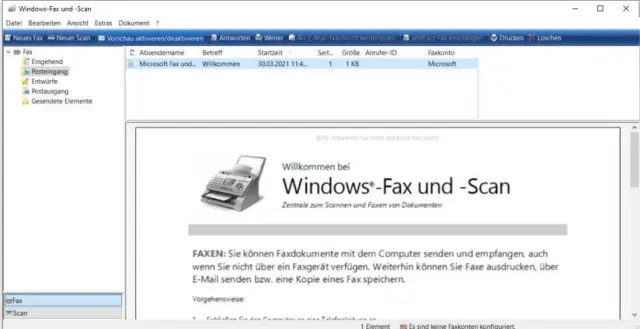
Wer auf der Suche nach einer Scanner-Software für das heimische Multifunktionsgerät ist, kann beispielsweise «Windows-Fax und -Scan» verwenden. PCtipp hat sich die etwas altmodisch anmutende App angeschaut.
© (Quelle: Screenshot/PCtipp.ch)

Gestern (Dienstag) hatte Stiftung Warentest die HP-Smart-App kritisiert, weil HP Smart fürs Scannen zwingend ein Nutzerkonto verlangt. Um dies zu umgehen, könne man eine andere Software verwenden. Beispielsweise das Windows-Tool «Windows-Fax und -Scan».

Kollegin Salvisberg berichtet, dass es das Tool Windows-Fax und -Scan bereits unter Windows 98 und Windows 2000 gab. Das glaubt man sofort, denn die App sieht ziemlich retromässig aus, hat also seither vermutlich kaum Zuwendung von Microsoft erhalten.

«Windows-Fax und -Scan» gibts jedenfalls auch unter Windows 10 (Pro) weiterhin. Die Autorin hat sich das altmodisch wirkende Tool mal angeschaut.

Wie finde ich das Tool?

Die Standard-App «Windows-Fax und -Scan» finden Sie entweder über das Windows-Suchfeld. Alternativ ist es via C:\ProgramData\Microsoft\Windows\Start Menu\Programs\Accessories zu finden.

Da heute kaum noch jemand ein Fax verschickt (auch der PCtipp hat seit letztem Jahr kein Faxgerät mehr im Büro), spart sich die Redaktorin dies und hat sich Scannen bzw. Drucken mit dem Windows-Tool angeschaut. Die App scheint hauptsächlich aufs Scannen (und Faxen) ausgelegt, man kann damit aber auch Drucken.

Es klappt übrigens nicht mit jedem Scanner. Es gibt verschiedene «Schnittstellen» (TWAIN, WIA, ISIS), über die sich Scanner ansprechen lassen. Das Tool funktioniert nicht mit allen. So erkennt es z.B. bei einem anderen Redaktionsmitglied dessen Brother-Netzwerkscanner nicht.

Multifunktionsgerät auswählen

  1. Klicken Sie auf das Menü Datei und wählen Drucken...

  2. Bei uns wurde das via WLAN verbundene Multifunktions-Gerät Canon-Pixma automatisch erkannt und musste hier nur ausgewählt werden.

Scannen

  1. Nachdem das Multifunktionsgerät ausgewählt wurde, ist bei der Redaktorin Scan direkt aktiviert. Falls das bei Ihnen nicht der Fall ist: In der linken Spalte sehen Sie unten Fax und Scan. Wählen Sie Scan.

  2. Klicken Sie auf Neuer Scan.

Windows-Fax und -Scan: Scannen

© Quelle: Screenshot/PCtipp.ch

  • Wählen Sie das Gewünschte aus (z.B. Foto (Standard) oder Dokumente). Alternativ können Sie auch Ihre eigenen Druckprofile hinzufügen.

  • Wählen Sie das Dateiformat (BMP, JPG, PNG und TIF stehen zur Auswahl).
  • Wählen Sie die Auflösung (DPI). Standardmässig sind 300 dpi eingegeben.
  • Ist alles zu Ihrer Zufriedenheit eingestellt, klicken Sie auf Scannen (oder zunächst auf Vorschau).

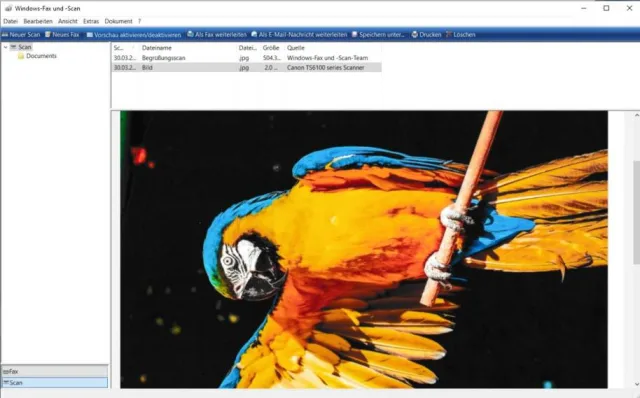
  • Scan mit dem Windows-Tool

    © Quelle: Screenshot/PCtipp.ch

  • Das gescannte Bild bzw. die JPG-Datei wird einerseits in der Vorschau angezeigt, andererseits sehen Sie in der Mitte oben die Informationen zu Datei und Quelle.

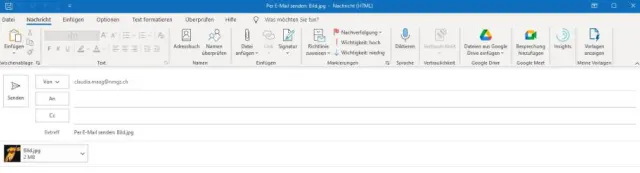
  • Um die Datei direkt per E-Mail zu verschicken klicken Sie auf Als E-Mail-Nachricht weiterleiten.

  • Gescannte Dateien können Sie direkt per E-Mail verschicken

    © Quelle: Screenshot/PCtipp.ch

    Drucken

    1. Klicken Sie auf das Menü Datei und wählen Drucken...

    2. Bei uns wurde das via WLAN verbundene Multifunktionsgerät Canon-Pixma automatisch erkannt und musste hier nur ausgewählt werden.
    3. Beim Test wurde automatisch eine Willkommen-bei-Windows-Fax-und-Scan-Seite ausgedruckt.

    4. Gehen Sie anschliessend erneut zu Datei/Drucken.
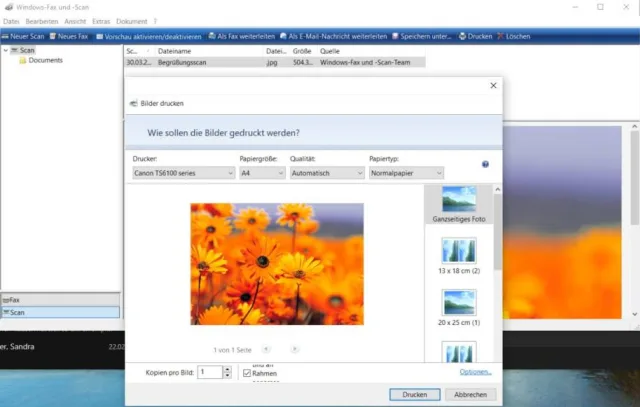
    5. Ein Standardbild (bei der Redaktorin: Blumen) wird angezeigt. Kontrollieren Sie, ob der richtige Drucker ausgewählt ist und wählen Sie die gewünschte Papiergrösse, Druckqualität und Papiertyp.
    6. Klicken Sie auf Drucken.

    Druckmenü

    © Quelle: Screenshot/PCtipp.ch

    PCtipp meint

    Ich habe früher zwar auch mit Programmen gearbeitet, die so aussehen, aber im Jahr 2021 ist das doch sehr gewöhnungsbedürftig. Nichts desto trotz hat die App beim Ausprobieren funktioniert und wir konnten ein Dokument scannen bzw. ausdrucken. Falls Sie dringend einen Ersatz für HP Smart etc. suchen, dann sei ein Versuch empfohlen. Falls Sie in Zukunft immer mit einer anderen Software als jener des Herstellers scannen möchten, lohnt sich allenfalls die Suche nach einer moderneren Software; etwa ein Gratis- oder Open-Source-Programm.

    Kommentare

    Software Apps Drucker Windows 10 Microsoft Scanner Software & Tools Smartphone & Apps Windows & PC Office
    Anzeige
    Anzeige

    Neueste Beiträge

    Schweizer KI-Innovation schliesst die Lücke zwischen Denken und Handeln
    Die Schweiz macht erneut mit einer spannenden KI-Innovation auf sich aufmerksam. Das Zürcher Unternehmen Gieni bringt mit GieniABX ein Agentensystem auf den Markt, das einen Schritt weiter gehen soll als klassische Chatbots oder KI-Assistenten. 
    4 Minuten
    Die besten PCtipp-Artikel aus der Kalenderwoche 29
    In der Kalenderwoche 29 vom 13. bis zum 19. Juli 2026 standen die Artikel «Kleiner Excel-Spick von Microsoft» und «Finanzen im Griff» ganz oben in der Gunst unserer Leserschaft.
    2 Minuten
    24. Jul 2026
    In eigener Sache
    Kurze Newsletter-Sommerpause
    Vom 27. Juli bis zum 9. August macht die PCtipp-Redaktion eine kurze Newsletter-Sommerpause. Sie bekommen in diesem Zeitraum keinen Newsletter. Den nächsten Newsletter erhalten Sie dann wieder am 10. August.
    2 Minuten
    26. Jul 2026

    Das könnte Sie auch interessieren

    Roaming
    Achtung, Roaming-Kostenfalle!
    Wer während der Urlaubszeit in der Ferne das Internet nutzt oder Telefonate führt, sieht sich schnell mit massiven Roaming-Gebühren konfrontiert. Wir prüfen, mit welchem Anbieter Sie am günstigsten auf Reisen gehen.
    12 Minuten
    2. Jul 2026
    Rasiert auf Kante
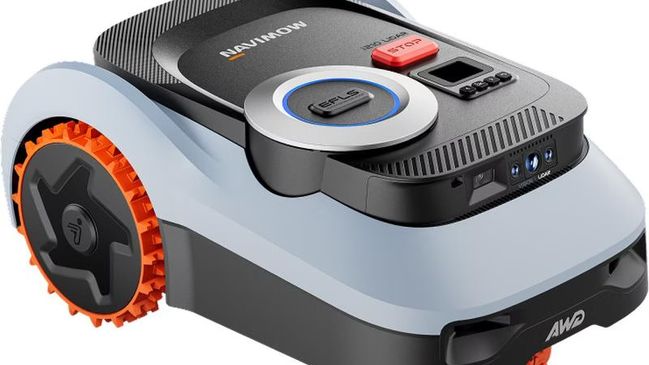
    Mähroboter Segway Navimow i210 LiDAR Pro im PCtipp-Test
    «Glatt wie ein Babypopo» soll der Segway Navimow i210 LiDAR Pro eine Rasenfläche von bis zu 1000 Quadratmeter und auch im hügeligen Gelände mähen können. Obs gelingt, verrät der PCtipp-Test.
    5 Minuten
    3. Jul 2026
    XXL-Reinigungskraft
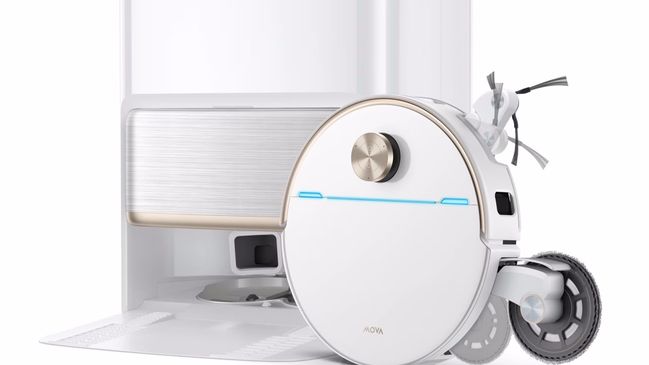
    Saugroboter Mova V70 Ultra Complete im PCtipp-Test
    «V» für Vollgas: Der Saug- und Wisch-Roboter Mova V70 Ultra Complete macht nicht nur sauber, sondern auch rein. Und hält obendrein noch jede Menge Überraschungen bereit, wie der PCtipp-Test zeigt.
    5 Minuten
    1. Jul 2026
    Anzeige
    Anzeige
    Anzeige
    Anzeige
    Anzeige
    Anzeige

    Kommentare