

Sperrbildschirm
Windows 10: Blickpunkt-Bilder wechseln nicht mehr
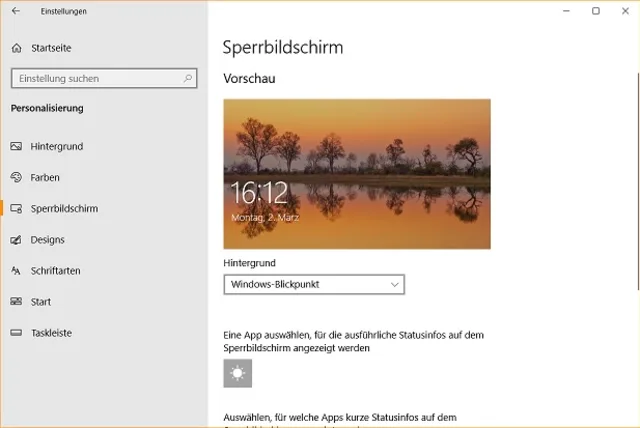
Die Windows-Blickpunkt-Bilder (Spotlight) sind meist wunderschöne Aufnahmen aus Bereichen wie Natur, Architektur und Technik. Sie verschönern den Sperrbildschirm und wechseln normalerweise immer wieder, spätestens nach ein paar Tagen, sofern der PC oder Laptop Internetzugriff hat. Es kann vorkommen, dass der Bilderwechsel über Wochen ausbleibt und gar nicht mehr stattfindet. In diesem Fall versuchen Sie eine Reparatur anhand der folgenden Tipps.
Gehen Sie zu Start/Einstellungen (Zahnrad-Symbol), nun zu Personalisierung/Sperrbildschirm. Wählen Sie unter «Hintergrund» zunächst etwas anderes aus, zum Beispiel Bild. Greifen Sie zu einem der mitgelieferten Bilder.
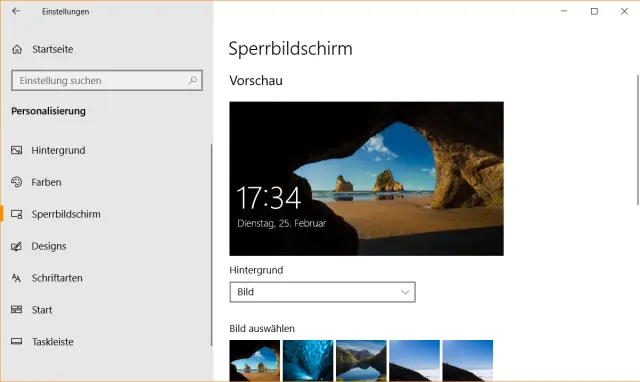
Schalten Sie vorübergehend auf ein einzelnes Bild für den Sperrbildschirm um
Quelle: pctipp.chFalls Sie vor dem nächsten Schritt die bestehenden Bilder sichern wollen, helfen Ihnen die Tipps aus diesem Artikel weiter: «Windows-10-Sperrbildschirm: Tipps und Bildauswahl».
Weiter gehts nun mit den Schritten zur Reparatur. Drücken Sie Windowstaste+R und fügen Sie folgenden Pfad ein, den Sie auch von hier kopieren können – drücken Sie anschliessend Enter:
%USERPROFILE%/AppData\Local\Packages\Microsoft.Windows.ContentDeliveryManager_cw5n1h2txyewy\LocalState\Assets Sie können sich alternativ auch manuell zum Pfad durchklicken. Drücken Sie Windowstaste+R, tippen Sie %localappdata% ein und drücken Sie Enter. Damit landen Sie z.B. hier: C:\Users\IhrName\AppData\Local\. Von dort aus geht es weiter zu den Unterordnern: \Packages\Microsoft.Windows.ContentDeliveryManager_cw5n1h2txyewy \LocalState\Assets.
Markieren Sie alle Dateien im Ordner Assets mit Ctrl+A und drücken Sie Delete, um die alten Bilddaten zu löschen.
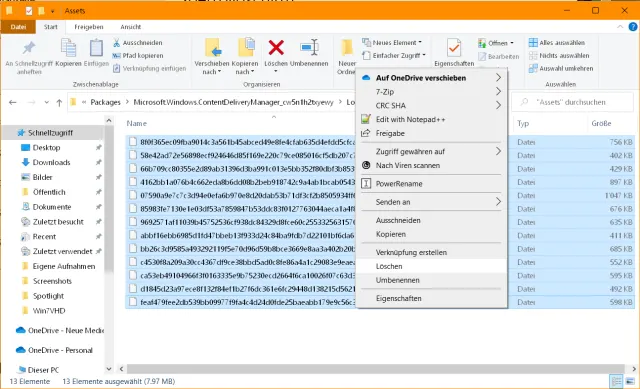
Löschen Sie die alten Blickpunkt-Daten
Quelle: pctipp.chDrücken Sie erneut Windowstaste+R, tippen Sie erneut %localappdata% ein und drücken Sie Enter. Navigieren Sie von dort aus zu \Packages\Microsoft.Windows.ContentDeliveryManager_cw5n1h2txyewy \Settings. Benennen Sie die beiden Dateien settings.dat und roaming.lock um, indem Sie jede anklicken, F2 drücken und zuhinterst je ein «.bak» anhängen, sodass die Dateien nun die Endung .bak tragen.
Starten Sie den Computer neu, öffnen Sie wieder Start/Einstellungen/Personalisierung/Sperrbildschirm. Ändern Sie die Einstellung für den Sperrbildschirm wieder zurück zu Windows-Blickpunkt. Wenn Sie jetzt den Sperrbildschirm aktivieren, indem Sie beispielsweise Windowstaste+L drücken, sollten wieder neue Bilder geladen werden. Jetzt können Sie die beiden vorhin mit der Endung .bak versehenen Dateien löschen. (PCtipp-Forum)










Kommentare