Anzeige
Anzeige
Anzeige
Lesedauer 3 Min.

Mit dem Tolino Vision 6 Onleihe-E-Bücher lesen
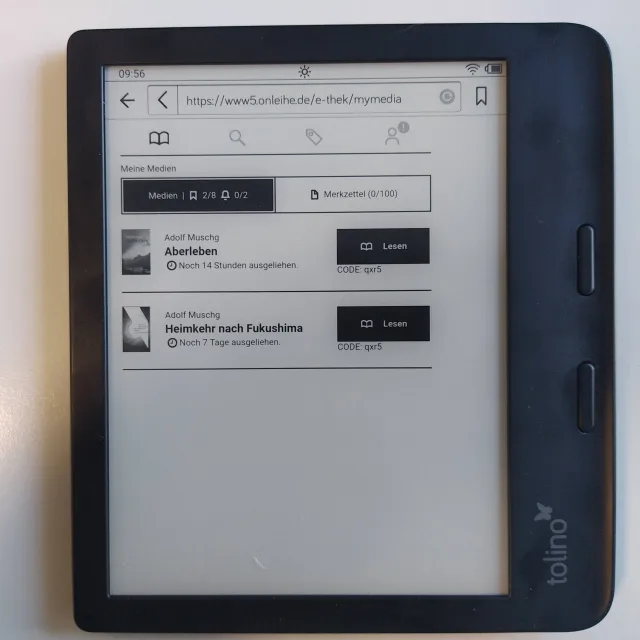
Wer ausgeliehene E-Books von Onleihe nicht per App lesen möchte, kann sich die Lektüre auch via Webbrowser eines E-Book-Readers zu Gemüte führen. Ein Tipp für Geduldige.

Mit dem Tolino Vision 6 kann man öffentliche Bibliotheken nutzen – wie Onleihe

© (Quelle: cma/PCtipp.ch)

Onleihe ist ein Tool für die digitale Ausleihe aus Bibliotheken. Auch zahlreiche Bibliotheken aus der Schweiz machen mit. Um das digitale Angebot zu nutzen, benötigen Sie einen Mitgliedsausweis einer Bibliothek, die eine Onleihe anbietet. Eine Liste, welche Schweizer Bibliotheken in der Schweiz angegliedert sind, finden Sie hier (erst Onleihen international und dann Schweiz auswählen). Sie können den Onleihe-Dienst entweder als Webversion oder als Android- oder iOS-App nutzen. Oder eben via E-Reader per Webbrowser.

PCtipp zeigt letzteres am Beispiel des brandneuen Tolino Vision 6, der am 15. Oktober 2021 lanciert wurde (PCtipp berichtete). Die Voraussetzungen sind:

  • internetfähiger E-Reader (wie z.B. den Tolino Vision 6)
  • Adobe-ID (Registrierung bei Adobe)

  • Wi-Fi (WLAN)

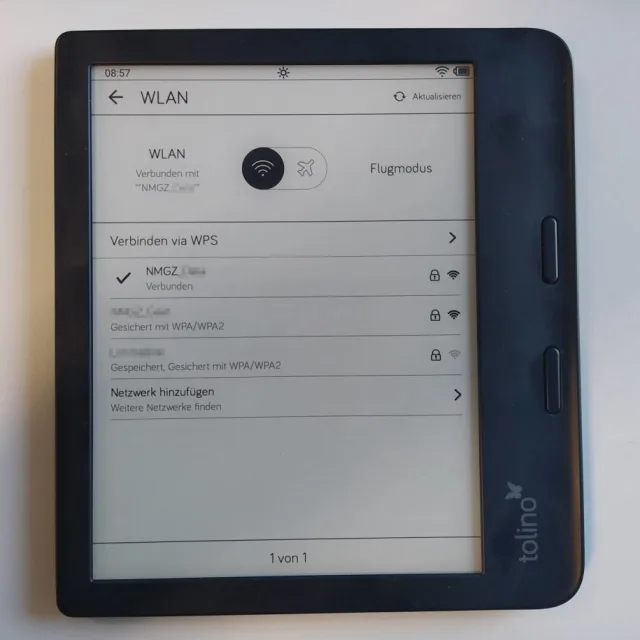
Achten Sie darauf, dass der Tolino nicht im Flugmodus und tatsächlich mit einem WLAN verbunden ist

© Quelle: cma/PCtipp.ch

  1. Tippen Sie auf das Hamburger-Menü Ihres Tolino-Geräts. Stellen Sie sicher, dass Sie mit einem WLAN verbunden sind.

  2. Anschliessend gehen Sie zum Web-Browser.
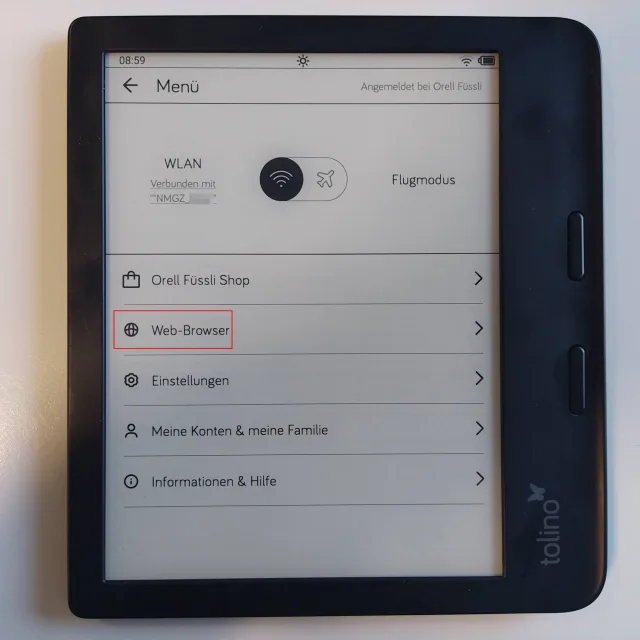
Der Webbrowser

© Quelle: cma/PCtipp.ch

  • Nun geben Sie die URL Ihres Onleihe-Verbunds ein.

    Beispiel: https://e-thek-zh.onleihe.com.

    Zusatztipp: Das Tippen mit dem Vision 6 ist übrigens wirklich schneller. Könnte für meinen Geschmack aber durchaus noch schneller gehen. Wenn es Ihnen auch so geht: Tippen Sie gleich neben dem Suchfenster auf das Lesezeichen-Symbol sowie auf das Plus-Zeichen, um diese Webadresse zu speichern. Dann tippen Sie auf die Enter-Taste.
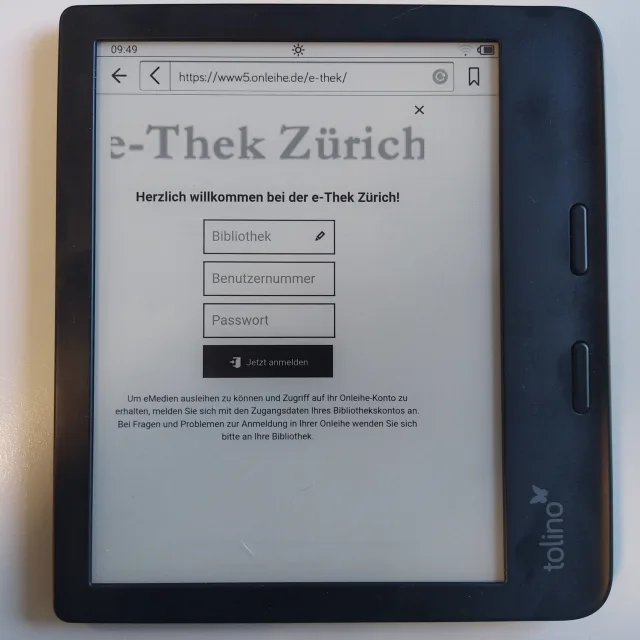
  • Wählen Sie oben Ihre Bibliothek aus, unten geben Sie Ihre Login-Daten ein. Umlaute erhalten Sie, indem Sie auf den entsprechenden Buchstaben etwas länger drücken.

  • Bei der E-Thek Zürich ist unter anderem die Zentralbibliothek dabei

    © Quelle: cma/PCtipp.ch

  • Wird, wie in unserem Beispiel, die Zentralbibliothek Zürich ausgewählt, wird man direkt zum Switch-edu-ID-Login umgeleitet (siehe Hinweis 1). Geben Sie diese Logindaten ein und tippen dann auf Anmelden oder auf die Enter-Taste.
  • Nun sind Sie eingeloggt und sehen Ihre ausgeliehenen Bücher. Tippen Sie auf die Schaltfläche Lesen, um loszulegen.

  • PCtipp meint: Dank neuem Prozessor ist der Tolino Vision 6 tatsächlich etwas schneller. Bei der Verwendung des Webbrowsers – meinem persönlichen Hass-Objekt des Tolinos (unfassbar langsam) –  reicht der Speed  nicht, um mich zu besänftigen. Das Tippen geht tatsächlich etwas schneller. Hier gibts aber weiterhin Luft nach oben. Was beim Testgerät auffällt: Tippt man auf Lesen, heisst es im ersten Moment, dass das Buch hinzugefügt sei. Nur um anschliessend zu vermelden, dass das Buch wieder gelöscht worden sei. PCtipp empfiehlt, die Onleihe-App oder den Onleihe-Webbrowser per Computer zu verwenden.

    Hinweis 1: Die Switch-edu-ID ist ein Login für Hochschulen, Dienstanbieter rund um die Hochschul-Community sowie Benutzer. Wie das funktioniert, ist in diesem Artikel erklärt. Das Wichtigste rund um Onleihe finden Sie in diesem PCtipp-Artikel.


    Kommentare

    E-Reading
    Anzeige
    Anzeige

    Neueste Beiträge

    Digitalstudie: Junge Nutzer wollen weniger online sein
    Die Deutschen verbringen weiterhin mehr als 67 Stunden pro Woche im Internet. Vor allem bei den unter 40-Jährigen zeichnet sich jedoch ein gegenläufiger Trend ab: Viele wollen ihre Online-Zeit bewusst reduzieren, insbesondere bei Social Media und Messenger-Diensten.
    3 Minuten
    11. Jun 2026
    Videos zum Test vom Mähroboter Mova LiDAX Ultra 1000
    Der PCtipp hat den Mähroboter Mova LiDAX Ultra 1000 einem ausführlichen Test unterzogen. Hier noch zwei Videos dazu.
    2 Minuten
    11. Jun 2026
    Prüfung des Einsatzes von Linked Data Services
    Linked Data Service (LINDAS) ist eine IT-Dienstleistung des Bundesarchivs (BAR). Mit LINDAS können Bund, Kantone und Gemeinden frei verfügbare, sogenannte offene Verwaltungsdaten (Open Government Data – OGD) vernetzen und publizieren.
    2 Minuten
    11. Jun 2026

    Das könnte Sie auch interessieren

    Tipps & Tricks
    Schweizer Handy-Nummer: So finden Sie sie heraus
    Wenn man einen Kollegen oder einen Firmenkontakt sucht und nicht an seine Handy-Nummer herankommt, hilft manchmal ein einfacher Google-Suchtrick.
    3 Minuten
    29. Jan 2019
    Outlook-Tipps
    Das neue Outlook
    Microsoft hat seine beliebte E-Mail- und Organisations-Software Outlook komplett überarbeitet. Wir zeigen Ihnen Schritt für Schritt, wie Sie die neue Version einrichten, bedienen und optimal auf Ihre Bedürfnisse anpassen.
    9 Minuten
    10. Apr 2024
    PDF-Tipps
    Kostenlose PDF-Tools im Überblick
    Das Portable Document Format, kurz PDF, eignet sich ideal zur Weitergabe und Archivierung von Dokumenten. Einmal erstellte PDFs nachträglich zu bearbeiten, ist allerdings nicht ganz so einfach. Diese kostenlosen PDF-Tools lösen das Problem.
    8 Minuten
    27. Mai 2026
    Anzeige
    Anzeige
    Anzeige
    Anzeige
    Anzeige
    Anzeige

    Kommentare