

Ab iOS 15.0
Threema für iPhones: So verwenden Sie die neuen Funktionen

Für iPhone-Benutzerinnen und -Benutzer ist das Update 4.8 von Threema ab sofort verfügbar. Die interne Nachrichtenverarbeitung wurde laut Threema komplett überarbeitet. Neu kann man unter iOS Chatverläufe schützen, wenn sie heikel sind, Lesebestätigungen können per Kontakt festgelegt werden und die Kontakt- und Gruppendetails kommen im neuen Kleid daher. Details finden Sie unten.
13 praktische Tipps zu Threema (Android) finden Sie übrigens in diesem Artikel.
Hinweis: Für diese Funktionen wird mindestens iOS 15.0 oder höher benötigt. Falls Sie die Desktop-App oder den Web-Client mit einem Mac verwenden: Aufgrund einer Einschränkung seitens Apple, so Threema, sei es mit der Version 4.8 für iOS nur noch möglich, die Desktop-App/den Web-Client zu verwenden, wenn die iOS-App im Vordergrund läuft (also nicht mehr bei gesperrtem Gerät/App läuft im Hintergrund). Weitere Informationen dazu finden Sie hier.
Private Chats
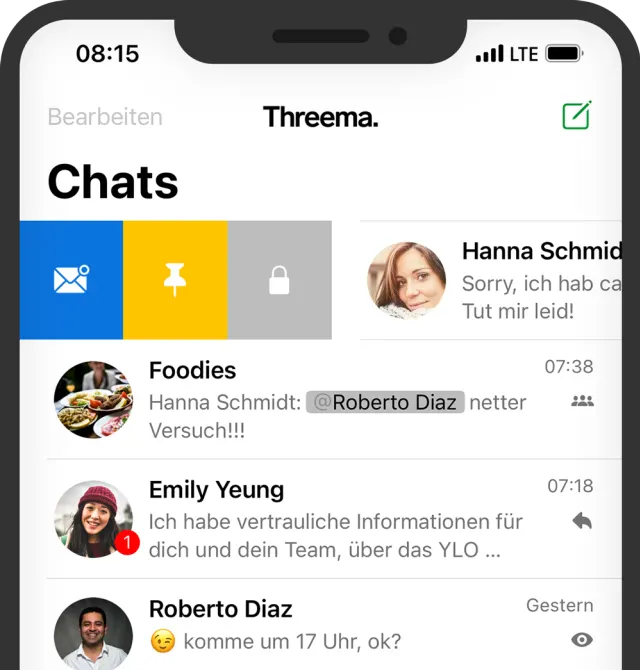
Einzelne Chats können z. B. per Face ID geschützt und in der Übersicht ausgeblendet werden
Quelle: ThreemaFalls einzelne Chats besonders vertraulich behandelt werden müssen: Neu kann man einzelne Chatverläufe mit einem Code, der Face ID oder einem Fingerabdruck schützen. Zudem kann er in der Chatübersicht ausgeblendet werden. Ausserdem wird in Push-Nachrichten bei privaten Chats weder der Name des Absenders noch eine Nachrichtenvorschau angezeigt.
So gehts
Damit das funktioniert, legen Sie zuerst eine PIN fest: Einstellungen/Code-Sperre/Code-Sperre aktivieren. Anschliessend wählen Sie den gewünschten Chat und wischen nach rechts. Nun erscheint hier ein Schloss-Symbol. Tippen Sie darauf. Wenn Sie künftig diesen Chat öffnen, wird die zuvor festgelegte PIN benötigt, also merken Sie sich die gut. Um dies rückgängig zu machen, wischen Sie erneut nach rechts und tippen wieder das Schloss-Symbol. Nach Eingabe der PIN ist der Schutz aufgehoben.

Heikler Chat? Schützen Sie ihn via Passwort oder Face ID
Quelle: Screenshots/PCtipp.chFalls dieser Chat ganz heikel sein sollte: Um ihn in der Chatübersicht zu verbergen, gehen Sie folgendermassen vor. In den Einstellungen gehen Sie zu Privatsphäre. Dort betätigen Sie den Schieberegler bei Private Chats verbergen. Anschliessend erscheint der private Chat nicht mehr in der Übersicht. Sie können ihn dann künftig via Nachricht erstellen oder Kontakt aufrufen, der Messenger fragt automatisch nach der PIN.

Ist dies aktiviert, wird der geschützte Chat nicht mehr in der Chatübersicht angezeigt
Quelle: Screenshot/PCtipp.ch
Lesebestätigungen pro Kontakt festlegen
Neu kann man Lesebestätigungen und Melden, wenn ich tippe pro Kontakt festlegen. Bisher galt die aktivierte Lesebestätigung für sämtliche Kontakte. Neu kann man zum Beispiel für den Lieblingsmenschen eine Ausnahme machen. Dasselbe gilt für die «Melden, wenn ich tippe»-Info.So gehts
Gehen Sie zu den Kontaktdetails. Scrollen Sie etwas nach unten, bis Sie den Bereich Privatsphäre sehen. Hier finden Sie die Optionen Lesebestätigungen und darunter Melden wenn ich tippe. Standardmässig ist dies auf Nicht senden festgelegt. Alternativ kann man dies nun auf Senden ändern.
Sie müssen dies nicht für jeden Kontakt definieren, nur für die Ausnahmen. Für die anderen gilt die globale Einstellung unter Privatsphäre/Chat.
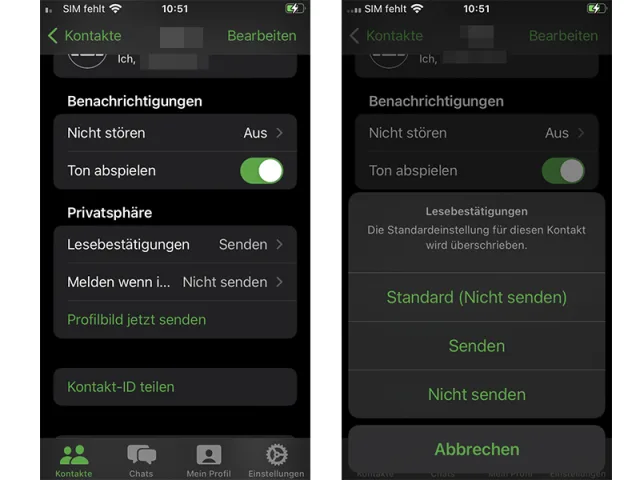
Wenn einzelne Kontakte sehen sollen, wann Sie eine Antwort tippen oder eine Nachricht gelesen haben, können Sie diesen das nun erlauben – und nur ihnen
Quelle: Screenshot/PCtipp.chChats archivieren
In der Android-Version ist dies schon länger möglich, jetzt kann auch die iPhone-Usergemeinde Chats archivieren. Dies ist unter anderem für jene hilfreich, die eine ellenlange Chatliste haben und langsam den Überblick verlieren. Archivierte Chats sind separat aufrufbar und lassen sich später auch wieder zurück in die Chatübersicht verschieben.So gehts
In der Chatübersicht wischen Sie bei einem Chat nach links. Entweder machen Sie dies sehr schwungvoll, dann wird das Verschieben gleich erledigt. Oder Sie wischen generell langsam, dann sehen Sie neben dem Papierkorb-Symbol ein Ablage-Symbol. Tippen Sie darauf, wird der Chat dorthin verschoben. Das Archiv finden Sie ganz unten in der Chatübersicht (Archivierte Chats). Falls Sie später einen archivierten Chat wieder in der Übersicht haben wollen, wischen Sie dort beim Chat erneut nach links.
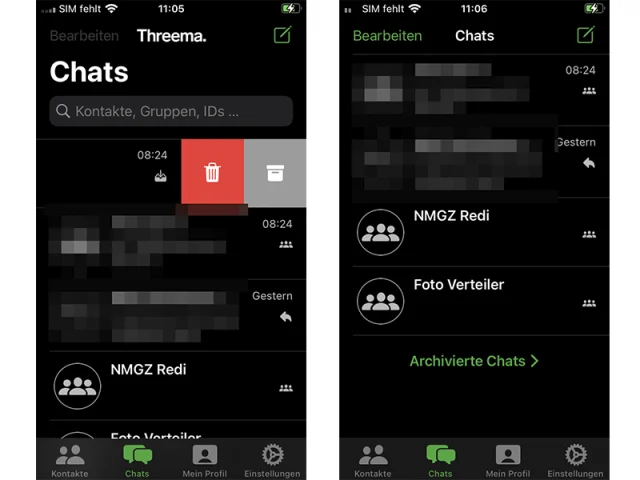
Auch in der iOS-Version kann man nun Chats archivieren
Quelle: Screenshot/PCtipp.chEbenfalls neu gibts eine Filterfunktion, um in der Chatübersicht nach Kontakt- und Gruppennamen zu suchen.
Ziehen Sie die Chatübersicht ein wenig nach unten. Dann erscheint ein Suchfeld. Darüber können Sie nach einer Threema-ID, einem Kontakt- oder Gruppennamen suchen.
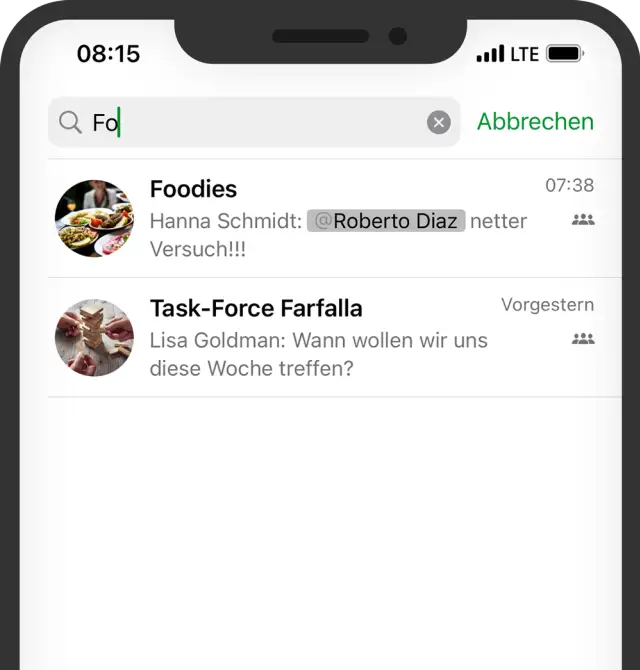
Falls auch nach dem Chat-Archivieren die Chatübersicht noch unübersichtlich sein sollte, gibts ein Suchfeld, um zu «filtern»
Quelle: ThreemaDes Weiteren wurden die Kontakt- und Gruppendetails überarbeitet und als zusätzliche Sprachen wurden Ukrainisch und Slowakisch hinzugefügt.










Kommentare