

Top fürs Homeoffice
PowerToys neu mit «Mouse without Borders» und Peek
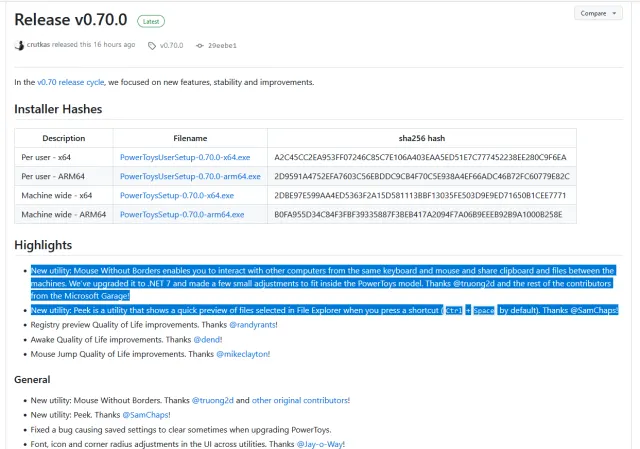
Mit «Mouse without Borders» aus der Microsoft-Garage können Sie vom Desktop-PC aus zum Beispiel das Notebook gleich mitbedienen, das ebenfalls an Ihrem Arbeitsplatz steht. Ich selbst nutze das recht häufig, wenn ich am Redaktionsnotebook arbeite und gleich daneben ein weiteres Windows-Gerät habe, von dem ich Screenshots für Artikel anfertige: dort kopieren, hier einfügen. Das spart enorm viel Zeit. Wir haben Ihnen Mouse without Borders bereits hier vorgestellt.
Jetzt ist das nützliche Werkzeug in die Microsoft PowerToys (Version 0.70.0) eingezogen. Auch über jene habe ich schon verschiedentlich berichtet: Vorstellung der Neuauflage der PowerToys, drei neue Werkzeuge und nochmals zwei weitere «Toys».
In der aktuellen Version ist das Werkzeug Mouse without Borders in den PowerToys noch Englisch. Dennoch musste ich das natürlich gleich ausprobieren. Wie Sie dies einrichten, lesen Sie auf der nächsten Seite.
Peek, die schnelle Bildvorschau
Ein weiteres Werkzeug, das Sie in den PowerToys-Einstellungen neuerdings aktivieren können, ist Peek, in deutschen Versionen als Vorschau bezeichnet. Ist dies aktiv, klicken Sie in einem Ordner zum Beispiel auf ein Bild und drücken Ctrl+Leertaste (Strg+Leertaste). Schon erscheint eine Vorschau des Bildes. Drücken Sie erneut Ctrl+Leertaste, schliesst sich die Vorschau wieder. Das geht oft schneller vonstatten, als das Bild zum Beispiel per Doppelklick zu öffnen oder die Explorer-eigene Vorschau ein- und wieder auszuschalten. Mit den Links- und Rechtspfeilen Ihrer Tastatur lässt sich in der geöffneten Vorschau auch blättern.
Derzeit unterstützt Peek noch nicht so viele Dateitypen wie etwa das andere Gratiswerkzeug QuickLook, das ich Ihnen hier einmal gezeigt habe. Aber wie ich die PowerToys-Community kenne, dürfte sich das in absehbarer Zeit ändern.
Mouse without Borders in den PowerToys
Zurück zum Star der neuen PowerToys-Version: Mouse without Borders, sprich Maus ohne Grenzen. Derzeit sind die Funktionen dieses Werkzeugs noch nicht lokalisiert. Wer sie dennoch schon jetzt ausprobieren will, muss mit Englisch vorliebnehmen. Wir gehen bei der folgenden Anleitung davon aus, dass die PowerToys mindestens in der Version 0.70.0 auf beiden Geräten schon installiert sind.Tun Sie Folgendes auf beiden Geräten, nämlich Ihrem Haupt-PC und etwa dem Notebook gleich daneben, das wir in der Folge als Zweitnotebook bezeichnen. Klappen Sie unten rechts im Infobereich übers Winkelsymbol die Anzeige der Programmsymbole auf. Über einen Rechtsklick aufs PowerToys-Symbol öffnen Sie dessen Einstellungen. Gehen Sie in der linken Spalte zu Mouse without Borders und kippen Sie im rechten Teil unter Activation den Schalter auf Ein.
Auf dem Zweitnotebook klicken Sie auf New key, damit hinter Security key ein etwas komplizierter Zeichencode erscheint. Genau wie im Original-Mouse-without-Borders können Sie diesen Code nicht ändern. Sie müssen ihn auf einem der Geräte automatisch erzeugen. Unterhalb sehen Sie den Text «The local machine's host name is» und ein farbig hervorgehobener PC-Name. Den werden Sie ebenfalls brauchen. Mein Laptop heisst Ifrit.
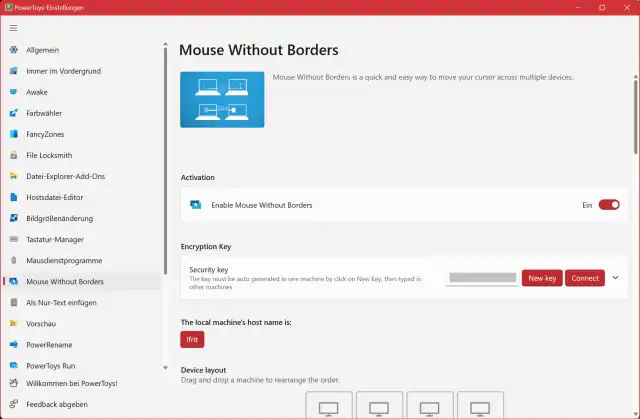
Auf dem ersten Gerät (wir fangen auf dem Zweitnotebook an) müssen Sie den Code generieren. Sie sehen hier auch den Namen des Geräts. Sie werden beides brauchen
Quelle: PCtipp.chAuf dem Haupt-PC klappen Sie hinter «New key» das Winkelsymbol auf. Tippen Sie bei «Security key» den Zeichencode ab, den Sie auf dem Zweitnotebook sehen. Tragen Sie dahinter den Namen des Zweitnotebooks ein (bei mir: Ifrit). Jetzt klicken Sie auf Connect (Verbinden).

Tippen Sie den Code und den Namen des anderen PCs ein
Quelle: PCtipp.chScrollen Sie ein wenig herunter, sehen Sie, dass sich unterhalb von «Device layout» etwas getan hat. Bei mir hat es das ThinkPad zuerst rechts des Ifrit angezeigt, in der Realität steht das ThinkPad bzw. dessen Bildschirm aber links. Kein Problem: Schnappen Sie die Symbole per Maus und ziehen Sie diese in die Reihenfolge, in der die Geräte auch bei Ihnen auf dem Schreibtisch stehen.
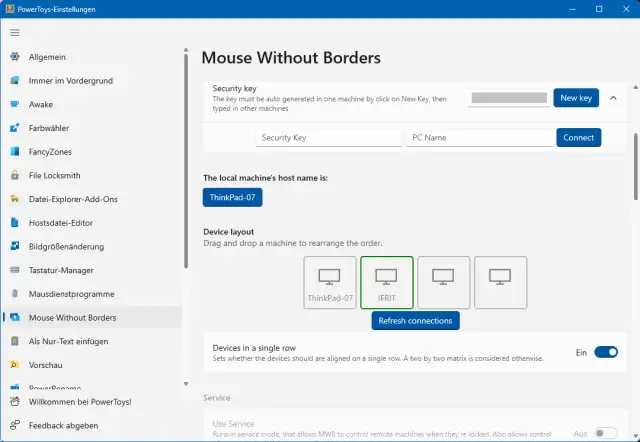
Bringen Sie die Monitore in die Reihenfolge, in der diese auf Ihrem Schreibtisch stehen
Quelle: PCtipp.chSchon klappts: Fahren Sie beim einen PC per Maus über den Monitor-Rand hinaus, taucht der Mauszeiger auf dem benachbarten Gerät auf. Dort können Sie Programme öffnen, Eingaben tätigen, Screenshots erstellen oder eine Datei kopieren. Fahren Sie zurück auf Ihren Hauptdesktop, können Sie die kopierte Datei oder den geknipsten Screenshot einfügen.
Fazit: Es funktioniert genau wie das Original. Falls Sie Letzteres bisher verwendet haben und auch die PowerToys benutzen, können Sie diese Funktion also in Zukunft den PowerToys überlassen und das alte Mouse without Borders deinstallieren.










Kommentare