

Monitor-Setup
Zwei verschieden grosse Monitore ausrichten
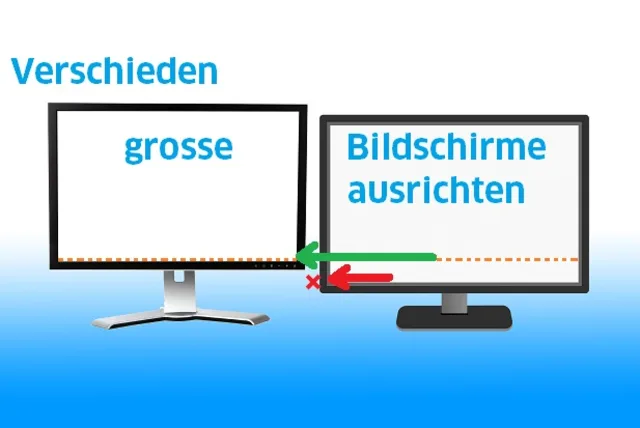
Viele PCs und Notebooks erlauben das Anschliessen eines zweiten Bildschirms. Nicht jeder will hierfür aber gleich zwei identische Bildschirme beschaffen. Wenn noch ein alter Monitor mit passendem Anschluss herumsteht, taugt der noch bestens als Zweitbildschirm. Auf ihm platzieren Sie vielleicht den E-Mail-Client oder irgendwelche Messenger, während Sie auf dem Hauptbildschirm in Office- oder Bildbearbeitungsprogrammen arbeiten.
Wenn der Zweitbildschirm kleiner ist, gibts jedoch ein Problem: Je nach Einrichtung rennt der Mauszeiger in eine «Wand», sobald Sie ihn auf den zweiten Bildschirm schieben wollen.
Das passiert, wenn Sie ganz im oberen oder ganz im unteren Teil des grösseren Monitors die Wanderung auf den kleineren Monitor antreten. Denn auf gleicher (virtueller) Höhe befindet sich kein benachbarter Bildschirm. Es gibt in Windows 10 (und Windows 7) leider kein Bordmittel, mit dem Sie diese Wand niederreissen könnten.
Sie können aber entscheiden, ob diese Wand sich im oberen oder unteren Teil des grossen Monitors befindet. Klicken Sie mit rechter Maustaste auf den Desktop und wählen Sie Anzeigeeinstellungen (Windows 10) bzw. Bildschirmauflösung (Windows 7).
Bei zwei oder mehr Bildschirmen zeigt Windows hier eine Art Aufstellschema an. Sie können die dargestellten Bildschirm-Rechtecke direkt per Maus schnappen und in die gewünschte Reihenfolge ziehen, vielleicht soll der kleine Monitor links stehen statt rechts.
Was viele nicht wissen: Per Maus ist hier nicht nur ein Vertauschen möglich, sondern auch ein Ausrichten. Soll der kleinere Bildschirm unten bündig sein, damit das kleine Stückchen «Wand» oben ist? Dann ziehen Sie ihn etwas nach unten. Hier am Beispiel eines Windows 7:

Der kleinere Bildschirm ist hier unten bündig ausgerichtet. Nur am oberen Rand des grossen Monitors würde der Mauszeiger beim Bildschirmwechsel in eine Wand rennen
Quelle: pctipp.chSie können die Monitore auch oben bündig ausrichten. So befindet sich das kleine Stückchen undurchdringliche «Wand» ganz im unteren Teil des grossen Monitors, etwa in der Höhe der Taskleiste.

Per Maus ziehen Sie den kleineren Bildschirm je nach Bedarf entweder oben oder unten bündig
Quelle: pctipp.chUnter Windows 10 funktioniert es auf die gleiche Weise:

Die gleiche Einstellungsmöglichkeit unter Windows 10
Quelle: pctipp.chDiese Monitor-Rechtecke ziehen Sie per Maus nicht nur in die gewünschte Reihenfolge, sondern bestimmen auch, ob die Bildschirme oben oder unten bündig sein sollen – oder gar nicht.
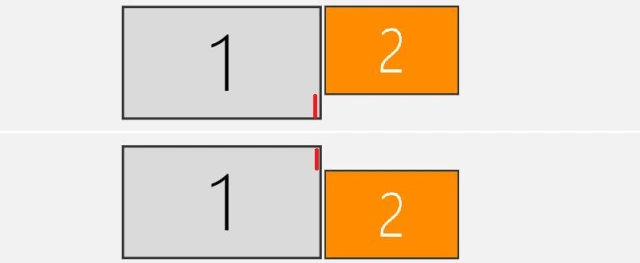
Sollen die Bildschirme oben oder unten bündig sein? Sie haben die Wahl
Quelle: pctipp.chIn der Regel empfiehlt es sich, die beiden unten bündig zu machen. Aber falls Sie Ihre Maus häufig ganz im oberen Teil des Monitors aufs zweite Display bewegen, kann sich ein Umstellen empfehlen.










Kommentare