

Tipps & Tricks
Zwei Bildschirme an einen PC anschliessen
Vergrössern Sie mit wenigen Handgriffen die Arbeitsfläche für Windows und Anwendungen, indem Sie einen zweiten Monitor am Computer anschliessen. Das ist kinderleicht, bringt mehr Übersicht und ermöglicht ein effizienteres Arbeiten.
Dieser Artikel verrät, ob das mit Ihrer vorhandenen PC-Hardware klappt. Wenn nicht, haben wir auch eine passende Lösung parat: Sie können Ihren Rechner günstig und einfach mittels Adapter aufrüsten. Praktische Kauftipps für den Zweitmonitor finden Sie übrigens am Ende dieses Artikels.
Noch mehr wertvolle Tipps und Anleitungen mit nur wenigen Klicks? Unser Digital-Abo gibts bereits ab 25 Franken!
Was Sie brauchen
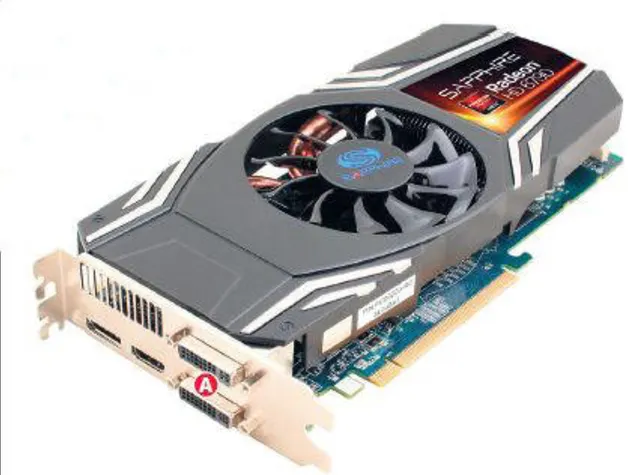
Bild 1: An zwei digitale DVI- Anschlüsse (A) lassen sich problemlos zwei aktuelle Monitore anschliessen
Quelle: PCtipp.chDie wichtigste Voraussetzung: Für den Anschluss eines Zweitmonitors muss Ihre Grafikkarte zwei Videoausgänge haben. Das ist bei aktuellen Modellen glücklicherweise Standard. Einige moderne Grafikkarten bieten sogar noch mehr Anschlüsse. Lesen Sie dazu auch die Tipps im Abschnitt «Drei oder mehr Monitore» auf der nächsten Seite.
Üblich sind in der Regel zwei digitale DVI-Schnittstellen, Bild 1 A, oder ein digitaler DVI-Ausgang und ein analoger VGA-Port, Bild 2 A. Hat Ihre Grafikkarte nur eine einzige Schnittstelle, brauchen Sie einen Adapter. Informationen dazu lesen Sie im folgenden Abschnitt «Aus eins mach zwei».
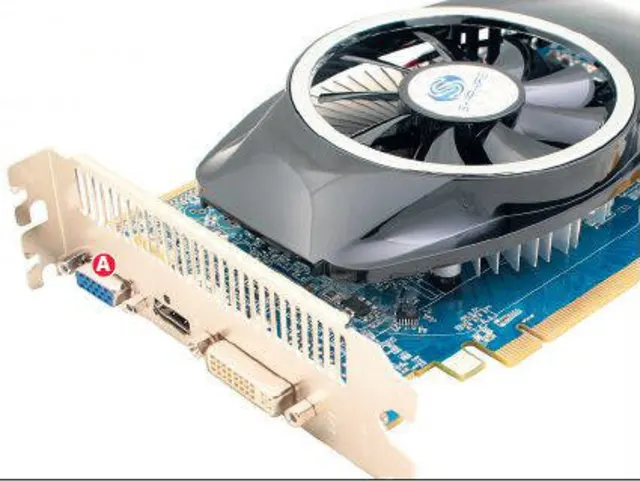
Bild 2: Der analoge VGA-Port (A) ist für ältere Monitore geeignet
Quelle: PCtipp.chSonderfall Notebook: Auch bei Notebooks ist der Anschluss eines zusätzlichen Monitors sehr praktisch. Die meisten Laptops verfügen deshalb über eine oder mehrere Videoschnittstellen für externe Bildschirme. Am häufigsten begegnet man dem bereits erwähnten VGA-Ausgang. Aktuelle Geräte bieten zusätzlich einen DVI- oder HDMI-Port (für Video und Audio) oder die neue Thunderbolt-Schnittstelle (auch für Video und Audio).
Adapter als Lösung
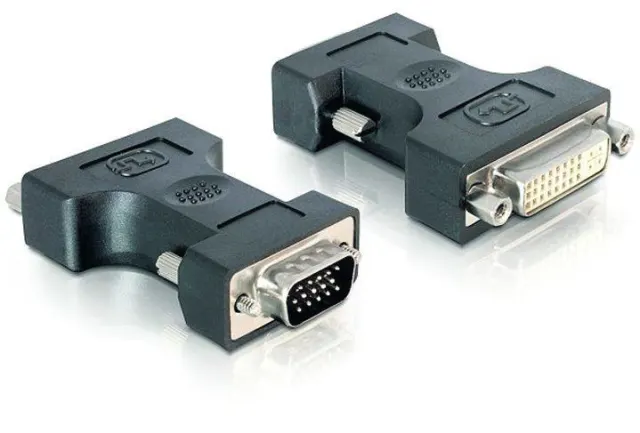
Bild 3: Mit einem günstigen Adapter verwenden Sie Ihren alten Monitor an einer aktuellem DVI-Schnittstelle weiter
Quelle: PCtipp.chÄltere Monitore haben nur eine analoge VGA-Schnittstelle. Sie lassen sich nicht direkt an moderne DVI- oder HDMI-Ports anschliessen. In solchen Fällen gibt es eine einfache und günstige Lösung: zum Beispiel den DVI-zu-VGA-Adapter Delock 65017, Bild 3. Er kostet im Fachhandel ca. 10 Franken und ermöglicht es, einen VGA-Monitor an den DVI-Port der Grafikkarte zu hängen.
Bietet Ihre Grafikkarte wie in Bild 2 je eine VGA- und DVI-Schnittstelle, können Sie ältere Monitore problemlos direkt mit dem PC verbinden.
Auf der nächsten Seite: Einstellungen in Windows, drei oder mehr Monitore
Einstellungen in Windows, drei oder mehr Monitore
Einstellungen in WindowsNachdem Sie den zweiten Monitor an den PC oder ans Notebook angeschlossen haben, wird dieser automatisch von Windows erkannt. Sie sehen auf beiden Bildschirmen Ihren Desktop; die Taskleiste erscheint hingegen nur auf dem Hauptbildschirm. Das nennt man den «erweiterten Modus». Starten Sie in diesem wie gewohnt ein Programm. Nun können Sie zum Beispiel das Programmfenster mit der Maus auf den Zweitmonitor bewegen und auf dem Hauptmonitor weiterhin auf Ihren Desktop zugreifen. Oder Sie öffnen ein zweites Programmfenster auf dem Hauptmonitor.

Screen: Dank erweiterter Anzeige wird Ihr Desktop doppelt so gross
Quelle: PCtipp.chFunktioniert das nicht auf Anhieb, klicken Sie unter Windows 7 mit Rechts auf den Desktop und wählen die Option Bildschirmauflösung. Greifen Sie im Ausklappmenü «Mehrere Anzeigen» zu Diese Anzeigen erweitern und bestätigen Sie per Übernehmen/OK, Screen. Klicken Sie die einzelnen Monitore an, um deren Auflösung zu optimieren, falls diese falsch eingestellt ist.
Nutzer von Windows XP klicken mit Rechts auf den Desktop und wählen Eigenschaften. Die erwähnte Konfiguration lässt sich im Reiter Einstellungen im Ausklappmenü «Anzeige» vornehmen.
Drei oder mehr Monitore
Viele aktuelle Grafikkarten haben ausser zwei DVI-Anschlüssen zusätzlich eine HDMI- oder DisplayPort-Schnittstelle. Damit lassen sich sogar drei oder vier Monitore am Computer anschliessen. Verbinden Sie zum Beispiel zwei davon mit den DVI-Ports und stöpseln Sie den dritten und vierten Bildschirm an den HDMI- bzw. Display-Port.
Windows sollte alle Monitore automatisch erkennen und in den Bildschirmeinstellungen wie zuvor beschrieben schematisch darstellen. Platzieren Sie dort die Monitore mit der Maus an der gewünschten Position und stellen Sie jeweils die optimale Monitorauflösung ein
Kauftipps: Hier finden Sie gute Monitore
Kontrollieren Sie zuerst, wie im Abschnitt «Was Sie brauchen» beschrieben, über welche Anschlüsse Ihre Grafikkarte verfügt. Kaufen Sie einen Monitor, der diese unterstützt. Worauf Sie bei einem Bildschirm sonst noch achten müssen und welche Geräte wir empfehlen, lesen Sie in diesem Artikel.
Besonders viele Anschlüsse haben zum Beispiel die Bildschirme BenQ XL2410T und der Eizo FlexScan EV2313W. Beide wurden in dem erwähnten Artikel ausführlich getestet und haben gute Noten erhalten.









Kommentare