

Tipps & Tricks
Zeile verschieben in Word-Tabelle

Lösung: Leider haben Sie Ihre Office- bzw. Word-Version nicht erwähnt. Wir konnten das geschilderte Verhalten übrigens nicht reproduzieren. Sie haben nicht etwa das Tastenkürzel Ctrl+V der Funktion «Tabelle teilen» oder irgend einem Makro zugewiesen? Prüfen Sie das so: Office-Knopf/Word-Optionen/Anpassen oder Extras/Anpassen. Klicken Sie bei «Tastenkombinationen» auf Anpassen. Pflanzen Sie den Cursor ins Feld «Neue Tastenkombination» und drücken Sie Ctrl+V. Jetzt müsste im linken Teil bei «Derzeit zugewiesen an» die Funktion «BearbeitenEinfügen» stehen. Falls nicht, weisen Sie dem Tastenkürzel diese Funktion wieder zu.
Prüfen Sie auch noch folgendes: Scrollen Sie unter Office-Button/Word-Optionen/Erweitert ganz nach unten und klappen Sie die Layoutoptionen auf. Hier hats einige Optionen, die Tabellen betreffen. Standardmässig ist hier keines der vielen Kästchen aktiviert.
Gut markiert ist halb verschoben
Wie markieren Sie die Zeile? Wenn Sie bloss mit gedrückter Maustaste von der ersten Zelle links bis zu jener rechts fahren, ist nicht die gesamte Zeile markiert. In den folgenden Screenshots blenden wir zum besseren Verständnis die nicht druckbaren Zeichen ein.
Diese Zeile ist nicht ganz markiert; es fehlt die Markierung des Zeilenende-Zeichens
Quelle: PCtipp.chFahren Sie stattdessen per Maus links neben die zu markierende Zeile, bis der Mauspfeil erscheint, der leicht nach Rechts zeigt. Klicken Sie jetzt, dann wird die ganze Zeile markiert.
Wenn die Zeile korrekt markiert ist, sollte das Verschieben ein Klacks sein.
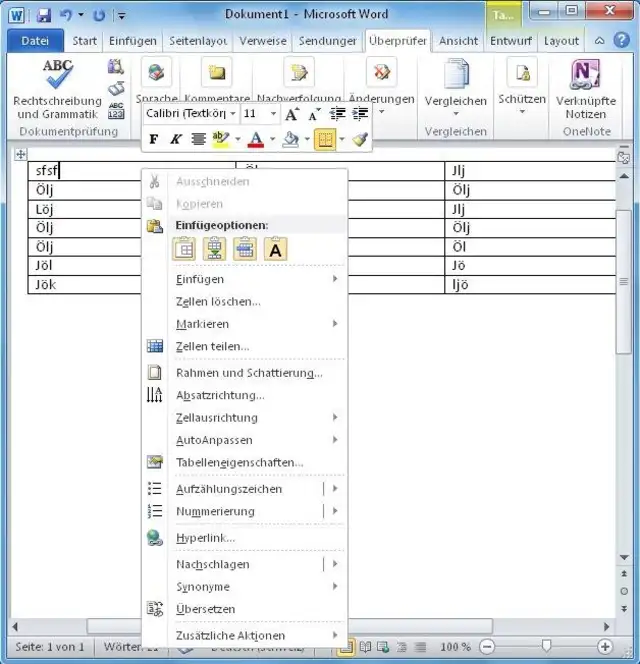
Die Icons der Einfügeoptionen in Word 2010
Quelle: PCtipp.chSchnappen Sie die Zeile per Maus, ziehen Sie sie an die gewünschte Stelle und lassen Sie die Maustaste los. Alternativ drücken Sie Ctrl+X, fahren in die Zeile, die durch die verschobene um eine nach unten wandern soll, und drücken Sie Ctrl+V. Sie können auch mit Rechtsklick kombinieren: Die Zeile mit Ctrl+X ausschneiden, am gewünschten Ort die rechte Maustaste drücken und Zeilen einfügen wählen. Word 2010 bietet noch weitere Optionen, wenn Sie zum Einfügen die rechte Maustaste benutzen.
Noch eleganter: Drücken und halten Sie im linken Bereich der Tastatur die Tasten Alt+Shift, jetzt können Sie die Zeile mit der rechten Hand per Cursortasten (Pfeiltasten) verschieben. (PCtipp-Forum)










Kommentare