

Tipps & Tricks
Workshop: Netzteil reparieren
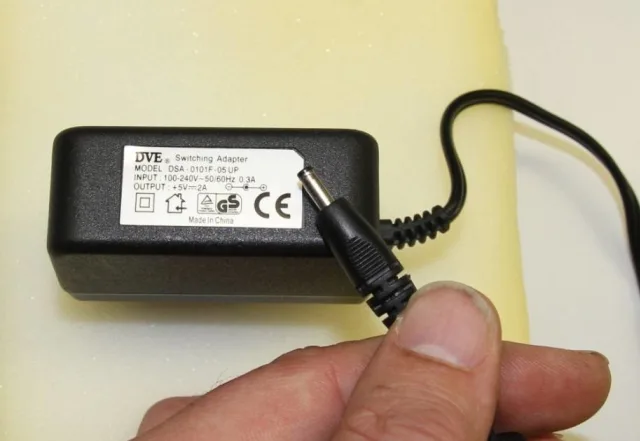
Um Ihren Router, dessen Netzteil hopsgegangen ist, wieder flott zu machen, bieten sich zwei Möglichkeiten an. Die erste Option: Sie besorgen sich ein neues Ersatznetzteil vom Originalhersteller. Bekannte Hersteller bieten dazu auf ihrer Homepage unter einem Menüpunkt wie Support/Kontakt eine Anlaufstelle, die darüber informiert, wo man Ersatz bekommt. Wird kein Service angeboten, müssen Sie dennoch nicht gleich in einen neuen (teuren) Router investieren. Die Idee: Verwenden Sie doch einfach ein anderes Netzteil, das die Spannungs- und Strom- sowie Leistungsparameter des Routers erfüllt.
Das Netzteil zeigt die Versorgungspannung und den maximal lieferbaren Strom an.
Quelle: PCtipp.chSo gehen Sie vor: Schauen Sie sich zuerst das alte Netzteil an. Auf der Unterseite stehen zwei wichtige Kenngrössen – für die Ausgangsspannung und den Strom, mit dem das Netzteil den Router versorgt. Notieren Sie sich die beiden Angaben. Suchen Sie sich nun ein Netzteil, das die Anforderungen erfüllt. Anlaufstellen sind beispielsweise das Auktionshaus Ricardo, aber auch Elektrohändler wie Reichelt oder Conrad. Suchen Sie dabei in den Shops direkt mit Schlagwörtern wie «Netzteil», Router (evtl. dem exakten Routernamen). Wichtig: Während die Spannung exakt stimmen muss, kann der vom neuen Netzteil ausgangsseitig zur Verfügung gestellte Strom auch leicht höher sein. Dadurch hat das Netzteil gewisse Reserven, läuft nicht am Limit und wird folglich im Betrieb auch weniger warm. Ist die Stromangabe kleiner, verzichten Sie aber unbedingt auf den Adapter! Das Netzteil wird den Router, wenn überhaupt, nicht (optimal) versorgen können, und schnell ausfallen.
Im nächsten Schritt vergleichen Sie den Stecker respektive seine Dimensionen des neuen mit dem alten Netzteils. Beide müssen identisch sein, sonst passt der Stecker des neuen Adapters nicht in den Router hinein. Nehmen Sie dazu am besten eine Schieblehre und messen den Aussendurchmesser nach. Überprüfen Sie nun den neuen ausgesuchten Adapter darauf. Die entsprechende Angabe finden Sie auf der Webseite des angebotenen Adapters.
Kabel umlöten
Profitipp: Finden Sie keinen Adapter, der die identische Steckergrösse besitzt, müssen Sie dennoch nicht gleich die Flinte ins Korn werfen. Sie können sich einen neuen Adapter mit passendem Stecker auch selbst herstellen, und zwar mit Hilfe des alten Netzteils, das ja über einen passenden Stecker verfügt. Für die Modifikation benötigen Sie neben einem Netzteil (mit passender Spannungs- und Stromversorgung!) noch einen Seitenschneider und Lötkolben. Achtung: Etwas Löterfahrung ist für diesen Tipp Voraussetzung. Evtl. bietet jemand aus Ihrem Freundeskreis Hilfe an.
So geht's: Trennen Sie zuerst, mithilfe des Seitenschneiders, den Stecker (mit genügend Kabellänge) vom alten Netzteil. Entfernen Sie am Kabel vorsichtig den Mantel per Seitenschneider, verlöten Sie jede der beiden so freigelegten Kupferlitzen (Plus- und Minuspol) mittels Lötkolben und Lötzinn. Nehmen Sie sich nun das neue Netzteil vor. Trennen Sie auch hier das Netzgerät vom Stecker per Seitenschneider. Den Stecker benötigen Sie nicht mehr, da er ja nicht passt. Legen Sie auch hier auf gleiche Weise, wie oben analog beschrieben, die Litzen frei, und verlöten diese. Im letzten Schritt verlöten Sie die beiden offenen Litzenpaare vom passenden Stecker des alten Netzteils mit den Litzen des neuen Netzteils. Achten Sie unbedingt auf eine richtige Polung. Das heisst: Plus- und Minuspol dürfen beim neuen Zusammenlöten nicht vertauscht werden. Tipp: Meist kodieren die Hersteller Plus- und Minuspol mit einer unterschiedlichen Farbe der Kabel. Benutzen Sie beim Verlöten der Litzenpaare auch einen Schrumpfschlauch, um die «offenen», verlöteten Litzen zu isolieren und einen Kurzschluss zu vermeiden.











Kommentare