

Tipps & Tricks
Word: mehr als zwei Bedingungen beim Seriendruck
Lösung: Sie können mehrere Bedingungen verknüpfen, indem Sie den Feldcode nachträglich verändern. Es ist etwas umständlich, lässt sich aber am folgenden Beispiel nachvollziehen.
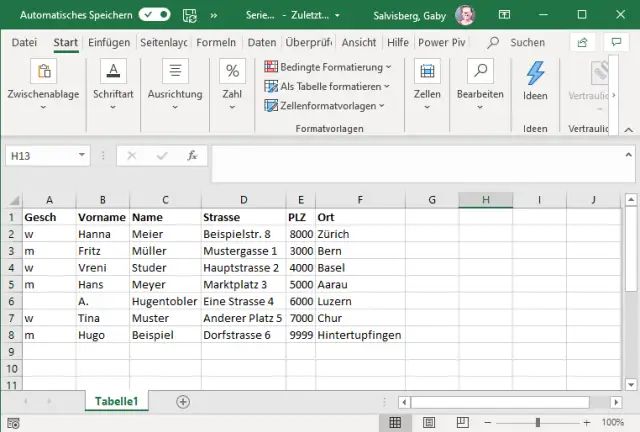
Unsere Beispiel-Datenquelle besteht aus einer Excel-Datei mit sieben Adressen. Die Spalte «Gesch» bedeutet «Geschlecht» und enthält ein «w» oder «m» für weiblich bzw. männlich – oder dann ist das Feld leer, im Falle von Firmen oder fehlender Angabe.
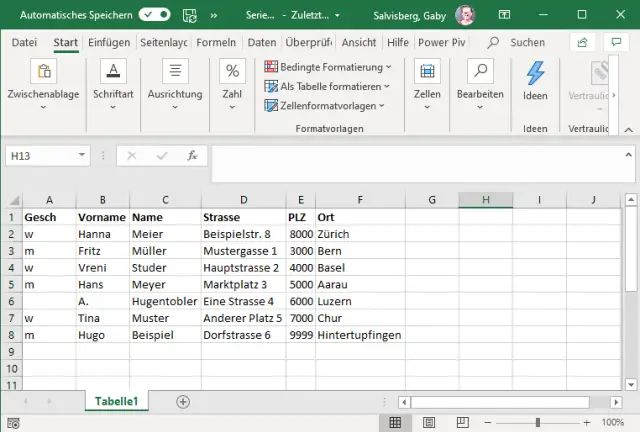
Unsere Beispieladressen in einer Excel-Datei
Quelle: PCtipp.ch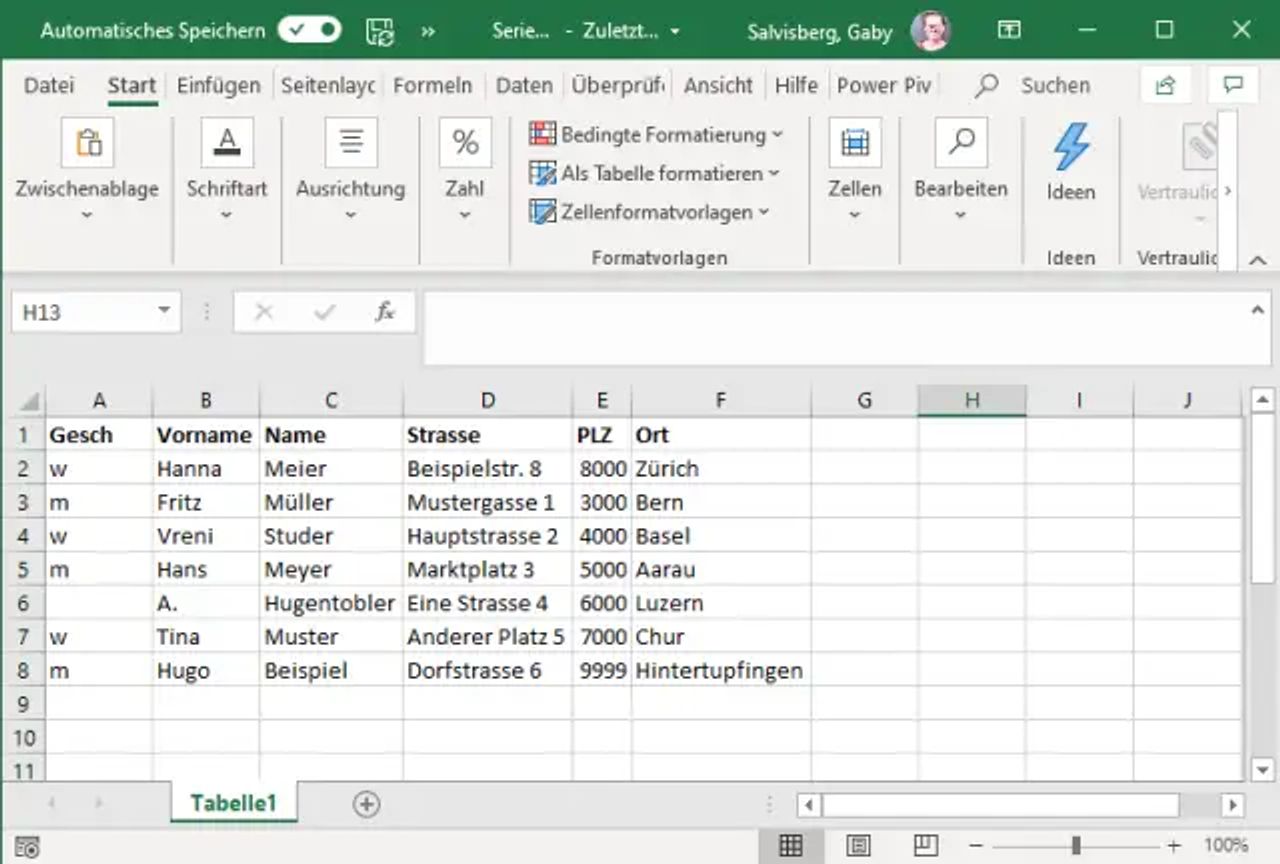
In Word sollen etwa in einem Vereinsschreiben alle mit «w» mit «Sehr geehrte Frau...» bzw. alle mit «m» mit «Sehr geehrter Herr...» angeschrieben werden. Bei fehlender Anrede wollen wir hingegen etwas wie «Sehr geehrtes Vereinsmitglied» verwenden.
Gehen Sie in Word zu Sendungen und zu Empfänger auswählen. Via Seriendruckfeld einfügen platzieren Sie oben schon einmal die Adressfelder; hier benötigen Sie in der Regel keine Bedingung.
Die Bedingungen einfügen
Für die Anrede beim Beginn des Brieftextes gehen Sie wie folgt vor. Im Reiter Sendungen gehts bei «Schreib- und Einfügefelder» zu Regeln/Wenn...Dann...Sonst. Nehmen wir als erstes die Anrede für Firmen bzw. Personen ohne Angabe. Das beginnt mit: Wenn Feldname «Gesch» Gleich – und hier lassen Sie «Vergleichen mit» leer (oder tippen, falls vorhanden, das Kennzeichen für «Firma» ein). Tippen Sie bei «Dann diesen Text einfügen» die neutrale oder Firmen-Anrede ein, zum Beispiel «Sehr geehrtes Vereinsmitglied». Das Sonst-Feld können Sie jetzt noch leer lassen. Klicken Sie einfach auf OK.
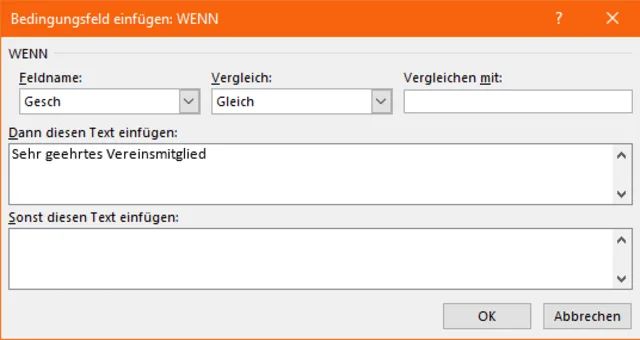
Nehmen wir zuerst die neutrale Variante der Anrede
Quelle: PCtipp.ch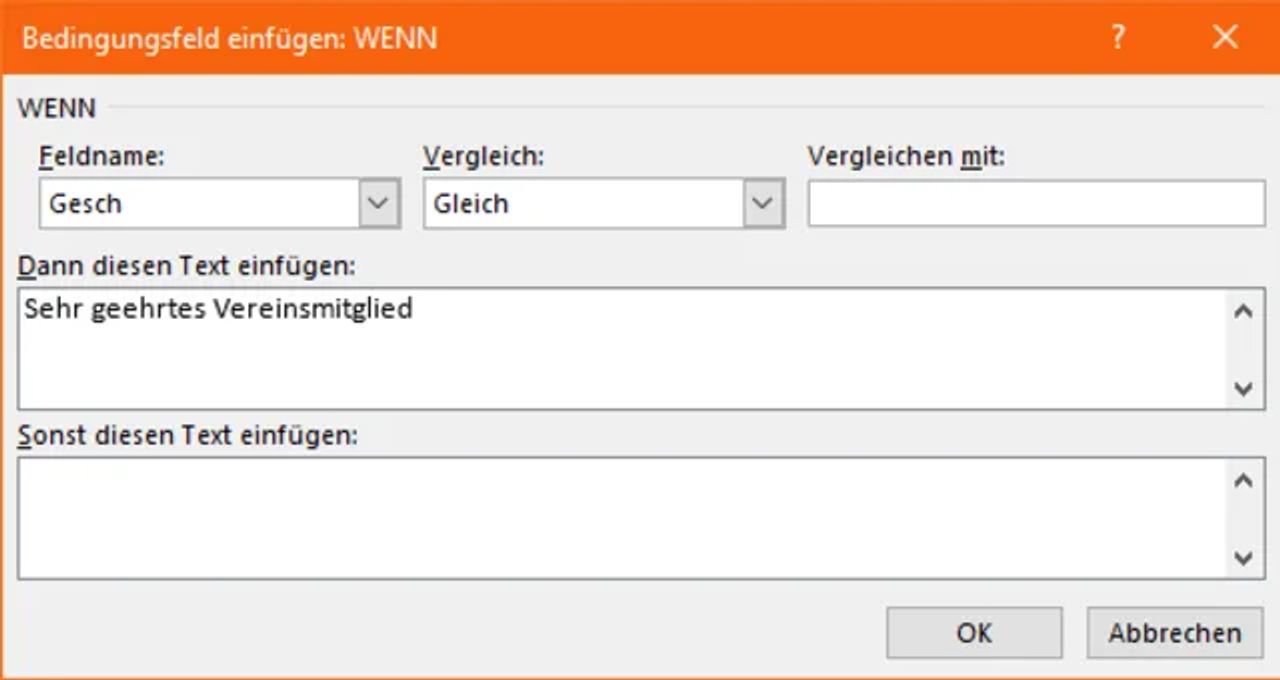
Nun gilt es, die eben eingefügte Formel anzupassen. Mit Alt+F9 machen Sie die Feldfunktionen sichtbar (oder später wieder unsichtbar). Machen Sie jetzt die Feldfunktionen sichtbar und löschen Sie die hintersten 2 Gänsefüsschen.
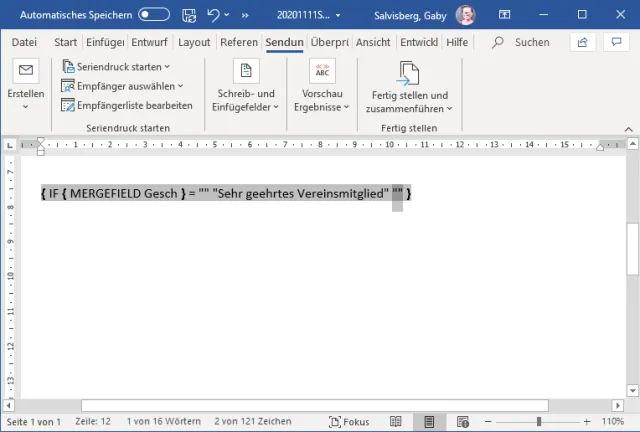
Die hintersten zwei Gänsefüsschen werden Sie jetzt gleich durch die Felder und Anreden für Herr und Frau ersetzen
Quelle: PCtipp.ch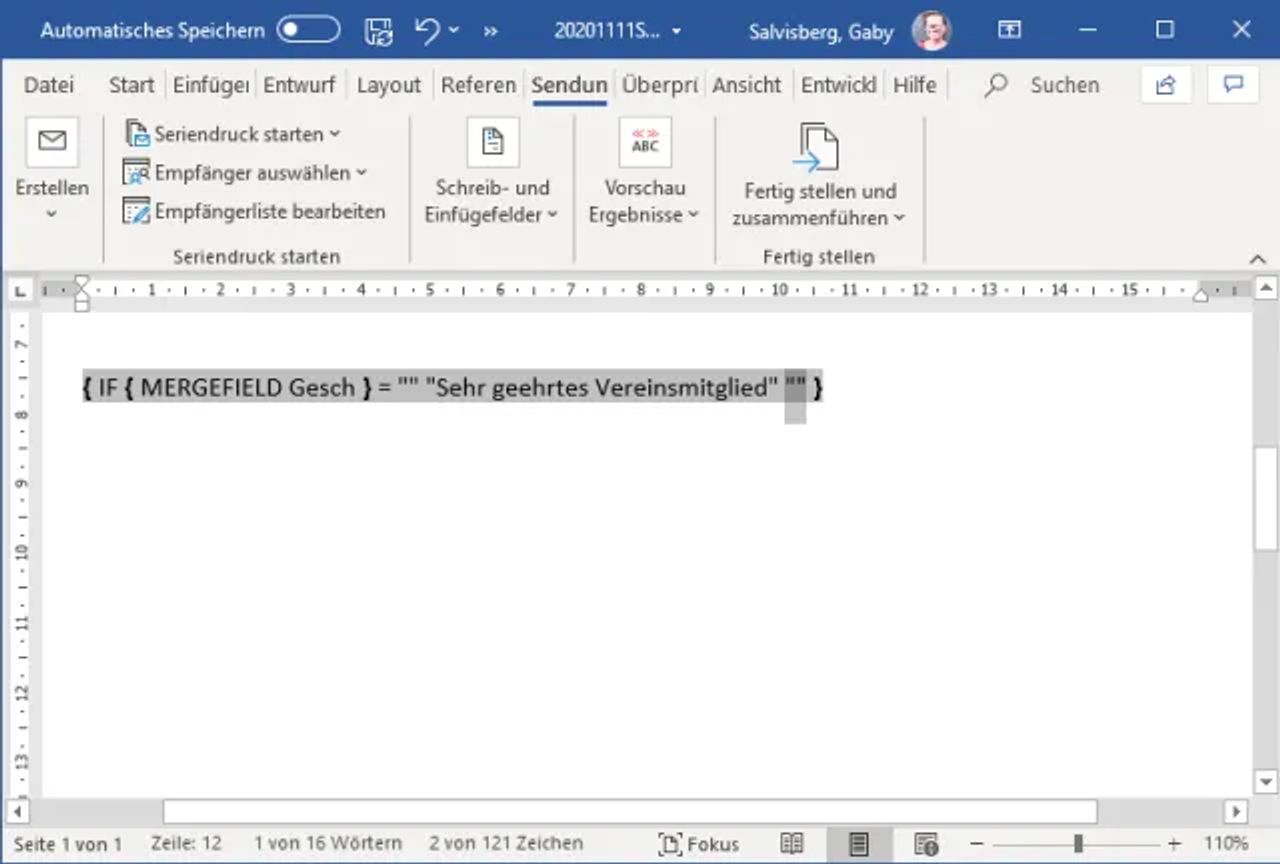
Wichtig ist nun: Sie dürfen die geschweiften Klammern nicht einfach eintippen! Sie müssen für jedes Klammerpaar Ctrl+F9 drücken. Dies wissend, gehts nun weiter.
Fügen Sie mit Ctrl+F9 die Klammern für die 2. Bedingung ein. Schreiben Sie IF hinein und fügen Sie ein weiteres Klammernpaar (Ctrl+F9) ein. Die Seriendruckfelder heissen MERGEFIELD. Tippen Sie MERGEFIELD ins neue Klammernpaar, gefolgt von einem Leerzeichen und dem Namen des Feldes: Gesch. Hinter dem Feld (nach der Klammer) folgen ein Gleichzeichen, der Feldinhalt für weiblich in Gänsefüsschen («w») und wieder in Gänsefüsschen die Anrede, die wir für Frauen verwenden wollen: «Sehr geehrte Frau». Dahinter – zwischen Frau und dem Gänsefüsschen – fügen wir auch gleich das Namensfeld ein: Ctrl+F9 drücken und im neuen Klammernpaar MERGEFIELD Name eintippen, sofern Ihr Feld für den Namen auch so heisst.
Nun noch zu den Herren: Nach dem Gänsefüsschen hinter dem Frauennamenfeld drücken Sie wieder Ctrl+F9 und schreiben IF in die Klammer. Dahinter wieder Ctrl+F9 und im Klammernpaar MERGEFIELD Gesch eintippen. Dahinter: = «m» «Sehr geehrter Herr». Jetzt den Cursor noch vor dem letzten Gänsefüsschen platzieren, ein letztes mal Ctrl+F9 drücken und im neuen leeren Klammernpaar MERGEFIELD Name eintippen.
Wenn das Feld fürs Geschlecht «Gesch» heisst, müsste die fertige Formel wie folgt aussehen:
{ IF { MERGEFIELD Gesch } = "" "Sehr geehrtes Vereinsmitglied" { IF{ MERGEFIELD Gesch } = "w" "Sehr geehrte Frau { MERGEFIELD Name } " { IF { MERGEFIELD Gesch } = "m" "Sehr geehrter Herr { MERGEFIELD Name }" } } } 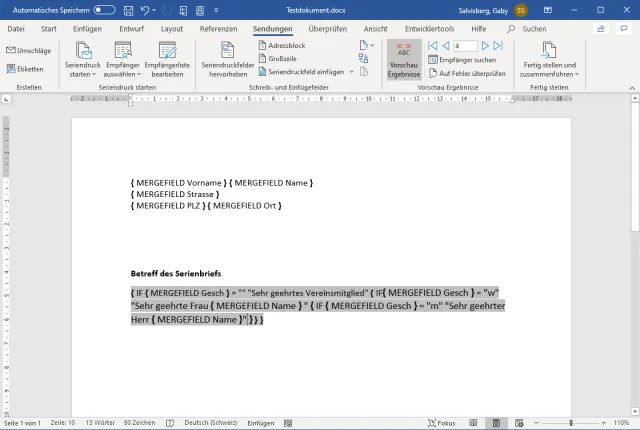
So sähe die fertige Formel aus
Quelle: PCtipp.ch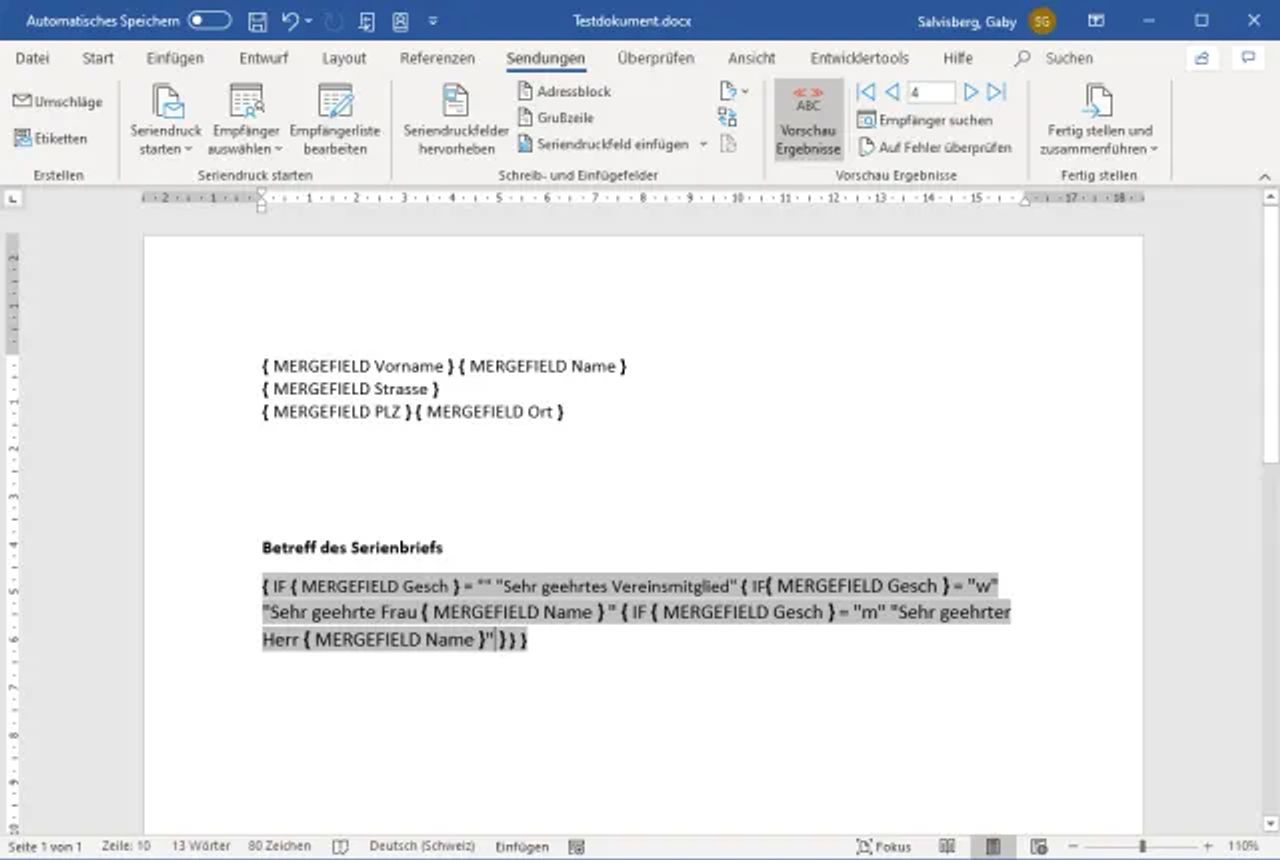
Markieren Sie Ihr Schreiben und drücken Sie zum Ausschalten der Feldfunktionen jetzt Alt+F9. Über Vorschau Ergebnisse können Sie nun durch die Datensätze blättern.
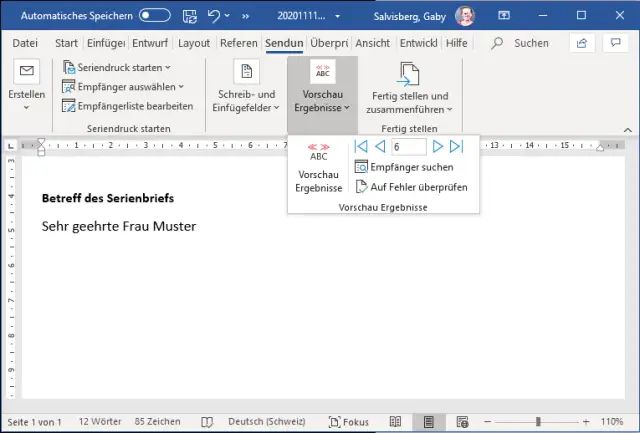
Wenn die Formel stimmt, wird die Anrede korrekt übernommen
Quelle: PCtipp.ch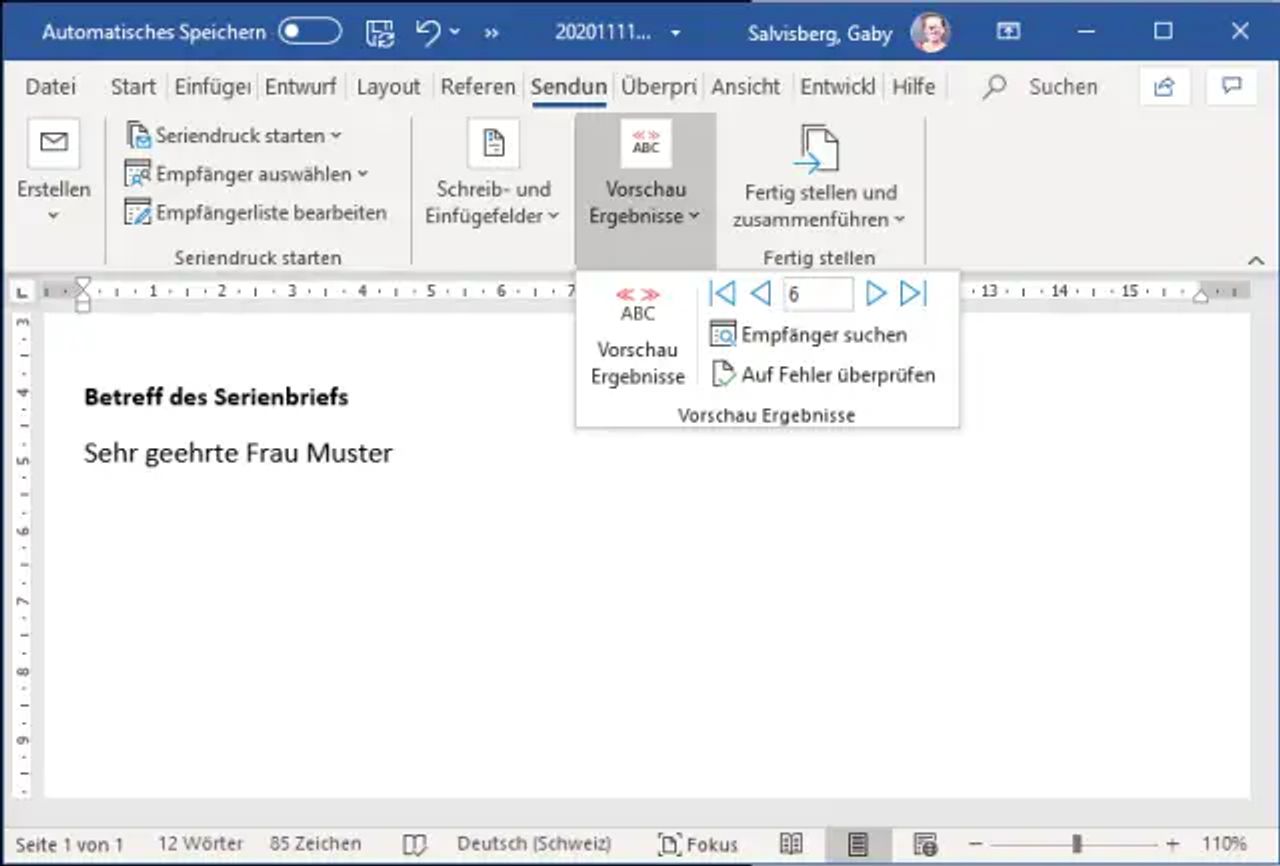











Kommentare