

Tipps & Tricks
Word: Zeile an dieser Stelle nie umbrechen
Eins ist gewiss: Word ist nicht das Lieblingswerkzeug der Layouter. Aber manchmal geht es halt nicht anders – und man möchte trotzdem korrekte Zeilenwechsel haben. Das Programm versucht zwar standardmässig ein paar Sünden zu vermeiden. Aber ein bestimmtes Problem kriegen Sie nur mit einem Trick weg: Zum Beispiel dann, wenn Word nach einem Halbgeviertstrich einen Zeilenwechsel macht, den Sie dort auf keinen Fall haben wollen.
Wenn der Halbgeviertstrich unmittelbar am Zeilenende steht, wird ein folgendes Satzzeichen auf die nächste Zeile umbrochen. Ein Leser brachte folgende Beispiele:
|
In beiden geht es um den zweiten Strich. Wenn dieser ans Zeilenende zu liegen kommt, rutschen die schliessende Klammer mit dem Punkt sowie im zweiten Beispiel das Komma auf die nächste Zeile. Und das tut jedem LayouterInnen-Auge weh. Es gibt zwar das geschützte Leerzeichen und den geschützten Bindestrich. Aber was, wenn der «verbotene» Umbruch nach einem anderen Zeichen stattfindet, eben wie hier zum Beispiel nach einem Halbgeviertstrich?
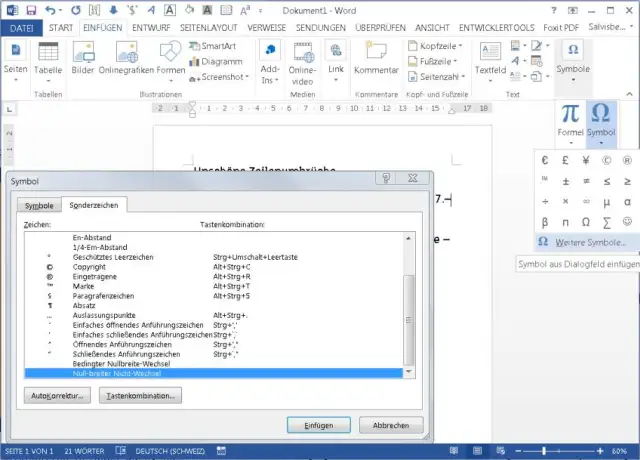
Lösung: In Word 2013 und 2016 gibt es ein spezielles Zeichen, das Sie hierfür einsetzen können. Pflanzen Sie den Cursor an die Stelle, nach der die Zeile keinesfalls umbrochen werden darf. Wechseln Sie zum Reiter Einfügen, klappen Sie Symbole/Symbol auf und verwenden Sie Weitere Symbole. Wechseln Sie in den Reiter Sonderzeichen und scrollen Sie ganz nach unten.
Sie finden hier ein Zeichen namens «Null-breiter Nicht-Wechsel». Bei ihm handelt es sich also um ein Zeilenwechselverbot, das selbst keine Breite beansprucht.
Der «Null-breite Nicht-Wechsel» verbietet den Umbruch, ohne selbst Platz zu brauchen
Quelle: PCtipp.chEs handelt sich hierbei um ein nicht-druckbares Zeichen. Es ist nur sichtbar, wenn Sie z.B. im Reiter Start aufs Icon für «Alle anzeigen» klicken (siehe oben im Screenshot.
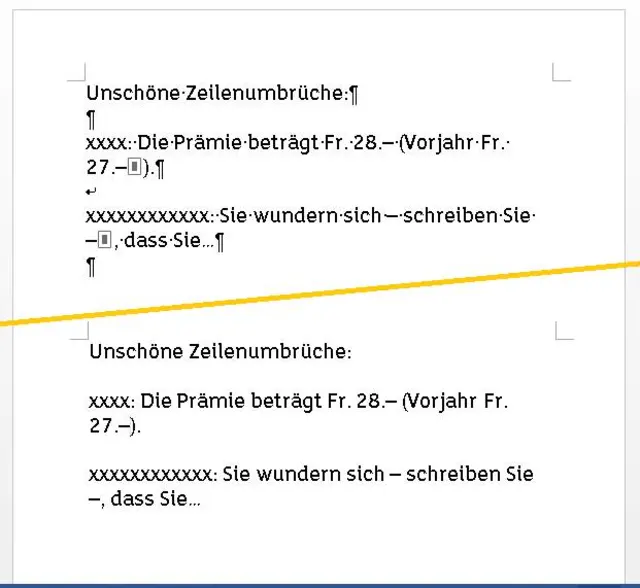
Hier ist es platziert (Anzeige nicht druckbarer Zeichen, oben)
Quelle: PCtipp.chBrauchen Sie das Zeichen öfter? Eine Tastenkombination zum Einfügen des Zeichens ist hierfür in Word standardmässig nicht vorhanden. Wenn Sie ihm eine eigene zuweisen wollen, legen Sie diese am besten via Einfügen/Symbole/Symbol/Sonderzeichen/Tastenkombination fest. (PCtipp-Forum)










Kommentare