

Tipps & Tricks
Word & Writer: Vor Inhaltsverzeichnis was einfügen
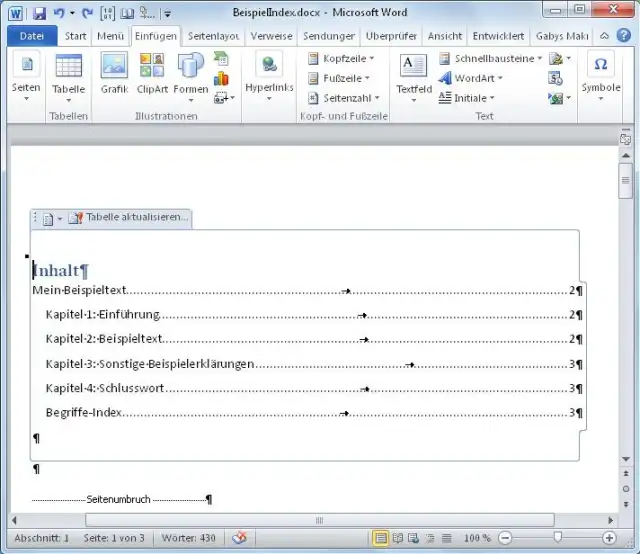
Lösung: Die Struktur Ihres Dokuments ist endlich perfekt, das Inhaltsverzeichnis frisch hinzugefügt. Dieses steht jetzt aber vielleicht ganz am Anfang Ihres Dokuments. Dabei hätten Sie nachträglich noch einzelne Zeilen oder gar ganze Seiten vor das Inhaltsverzeichnis einfügen wollen. Doch alles, was Sie ganz am Anfang eintippen, wird von Word irgendwie als Teil des Inhaltsverzeichnisses interpretiert. Oder der Befehl zum Einfügen einer Seite ist ausgegraut und der Cursor lässt sich gar nicht vor dem Inhaltsverzeichnis positionieren.
Etwa bei Word 2010 aktiviert sich immer gleich der Bereich mit «Tabelle aktualisieren», sobald Sie ins Inhaltsverzeichnis klicken. Was Sie eintippen, landet in diesem Bereich. Sogar eingefügte Seitenumbrüche schieben nicht etwa das Inhaltsverzeichnis nach unten, sondern fügen die Seite innerhalb dieses Bereichs ein.
Einfügen von Inhalt vor dem Verzeichnis ist nicht so leicht
Quelle: PCtipp.chVersuchen Sie es so: Auch wenn der Cursor vor dem ersten Zeichen der ersten Zeile Ihres Inhaltsverzeichnisses steht, drücken Sie nochmals die Cursor-Links- («Pfeil nach links»)-Taste. Dann blenden sich der Rahmen und der kleine Reiter «Tabelle aktualisieren» aus. Wenn Sie jetzt Enter drücken, eine Seite oder via Seitenlayout einen Umbruch einfügen, landet dieses Objekt wie gewünscht vor dem Inhaltsverzeichnis.

Inhaltsverzeichnis verlassen
Quelle: PCtipp.chOpenOffice/LibreOffice Writer: Hier ist es leider noch kniffliger. Hier wirkt der ganze Bereich des Inhaltsverzeichnisses wie versteinert.
Mit Enter oder Alt+Enter tut der Writer nämlich keinen Wank. Und Befehle zum Einfügen von Seiten sind ausgegraut, wie hier «Manueller Umbruch».
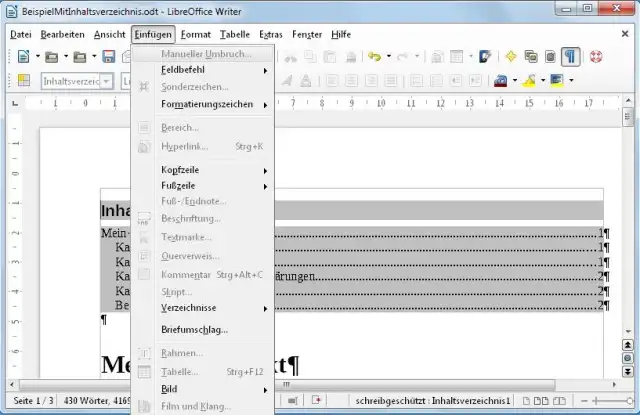
Kein manueller Umbruch möglich
Quelle: PCtipp.chPflanzen Sie den Cursor ins Inhaltsverzeichnis und führen einen Rechtsklick aus. Gehen Sie im Kontextmenü zu Verzeichnis bearbeiten. Wechseln Sie gegebenenfalls zum Reiter Verzeichnis und knipsen Sie «Geschützt vor manuellen Änderungen» aus. Mit Klick auf OK schliessen Sie den Dialog.
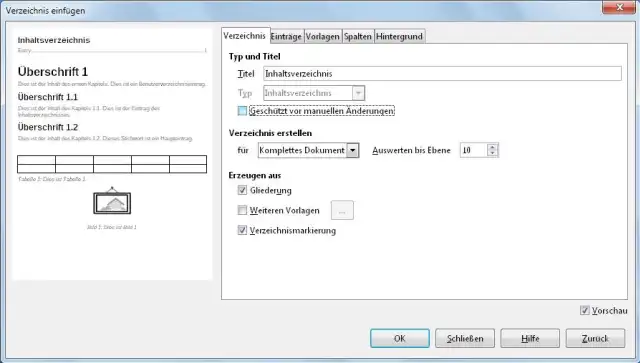
Änderungen wieder zulassen
Quelle: PCtipp.chGehen Sie z.B. mit Ctrl+Home ganz zum Anfang des Inhaltsverzeichnisses und drücken Sie die Tastenkombination Alt+Enter. Das fügt eine Zeile ausserhalb des Inhaltsverzeichnisses ein. Das müssen Sie je nach Anzahl Überschriften-Ebenen noch ein bis zweimal wiederholen. Erst wenn Sie eine weisse statt graue Zeile erscheinen sehen, sind Sie am Ziel. Wechseln Sie zur obersten Zeile, dann befinden Sie sich ausserhalb des Verzeichnisses. Jetzt können Sie Ihre weiteren Zeilen oder Seiten (Einfügen/Manueller Umbruch/Seite) problemlos einfügen.
Schalten Sie den Schutz vor manuellen Änderungen in Ihrem Inhaltsverzeichnis wieder ein. Die eingefügten Zeilen oder Seiten tangiert das nicht.










Kommentare