

Wider den Fehlerteufel
Word und Writer: Häufigen Schreibfehler automatisch korrigieren
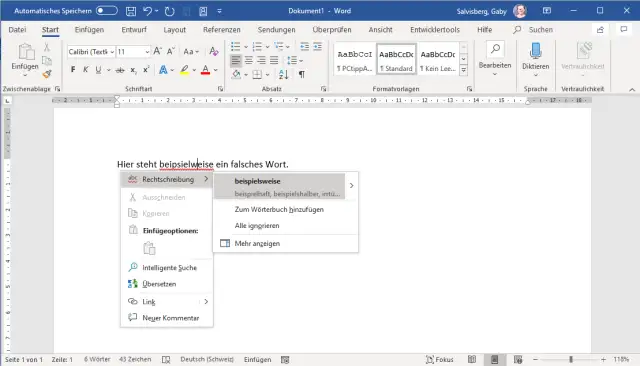
Vielleicht passiert Ihnen beim Wort «beispielsweise» häufig ein Buchstabendreher; so landet es dauernd als «beipsielsweise» in Ihren Texten. Bei aktivierter Rechtschreibprüfung unterkringelt Word zwar den Tippfehler. Aber es wäre Ihnen vielleicht lieber, Ihre Textverarbeitung (sei es Word oder der LibreOffice Writer) würde es fortan automatisch korrigieren. Das geht sehr einfach.
So gehts in Word
Klicken Sie mit rechter Maustaste aufs falsch geschriebene Wort. Nun – aufgepasst! – nicht den falschen Befehl anklicken: Würden Sie hier Zu Wörterbuch hinzufügen wählen, nähme Word die falsch getippte Version des Wortes ins Wörterbuch auf. Stattdessen klicken Sie auf Mehr anzeigen. In der rechten Spalte öffnet sich der Editor mit der Rechtschreibprüfung. Dort dürfte der korrekte Vorschlag bereits aufgelistet sein. Klappen Sie rechts daneben das kleine, nach unten zeigende Winkelsymbol auf und wählen Sie Zu AutoKorrektur hinzufügen.
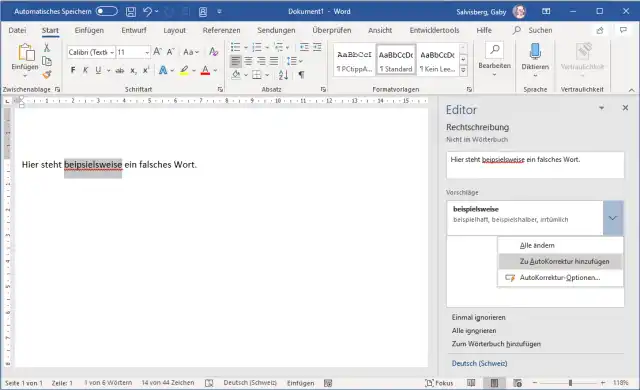
An dieser Stelle finden Sie die Option, diesen Vertipper in Zukunft automatisch zu korrigieren
Quelle: PCtipp.chUnd im LibreOffice Writer?
Hier ist es eine Spur eleganter gelöst. Klicken Sie mit rechts aufs unterkringelte Wort, finden Sie im Kontextmenü einen Befehl Immer korrigieren in, der ihnen die mutmasslich richtige Schreibweise anbietet. Klicken Sie die gewünschte Schreibweise an, nimmt der Writer den Eintrag in die AutoKorrektur auf und wird ihn zukünftig ebenfalls direkt beim Eintippen korrigieren.
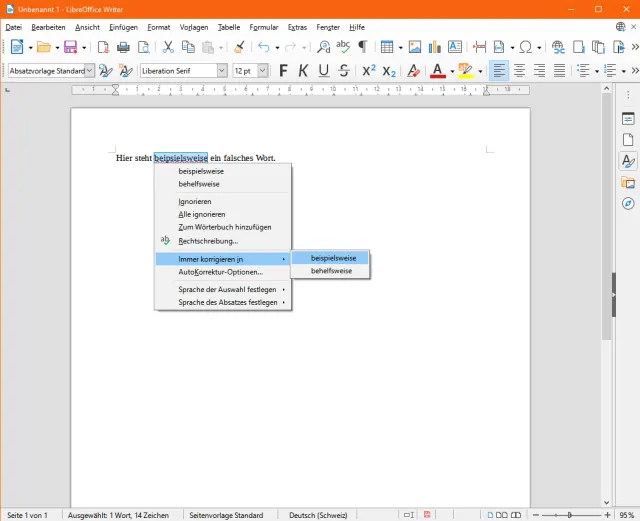
Der LibreOffce Writer bietet die Anweisung zur automatischen Korrektur direkt im Kontextmenü an
Quelle: PCtipp.chTipp zum Schluss: Für beide Textverarbeitungen (Word und Writer) gilt, dass das Wort in der Liste der AutoKorrektur-Einträge landet. Sollten Sie ein falsches Wort aufgenommen haben, werden Sie es schnell wieder los: In Word öffnen Sie Datei/Optionen/Dokumentprüfung. Klicken Sie auf AutoKorrektur-Optionen, machen Sie den Eintrag in der alphabetisch sortierten Liste ausfindig, klicken Sie drauf und gehen Sie zu Löschen. Im LibreOffce Writer gehts zu Extras/AutoKorrektur/AutoKorrektur-Optionen. Im Reiter Ersetzungen scrollen Sie zum falschen Eintrag, klicken drauf und verwenden ebenfalls Löschen. (PCtipp-Forum)









Kommentare