
Anzeige
Anzeige
Anzeige
Lesedauer 2 Min.

Word: Woher stammen die vielen Onlinebilder?
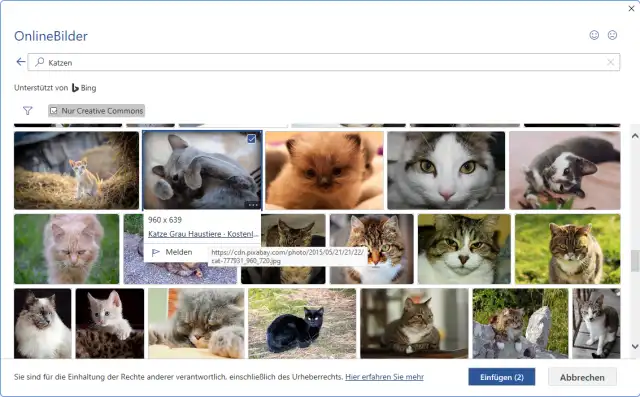
In Word steht unter Einfügen/Bilder/Onlinebilder viel Bildmaterial zur Verfügung. Aber Sie hätten gerne die Quellenangabe: Woher also stammen diese Bilder?

Ein Link erscheint zwar beim Thumbnail, aber dies ist nicht jener mit den Infos über den Fotografen oder Verwendungszweck

© (Quelle: Screenshot PCtipp.ch)

Öffnen Sie in Word (Office/Microsoft 365) Einfügen/Bilder/Onlinebilder, entdecken Sie verschiedene Rubriken mit Fotos, etwa «Flugzeug», «Tiere» im Allgemeinen, «Katzen» im Speziellen und mehr. Sie können auch eine Suche nach ganz anderen Stichworten durchführen. Klicken Sie eine Rubrik an, lässt sich oben ein Kästchen Nur Creative Commons anhaken, damit primär nicht-kommerzielle Bilder erscheinen. So weit, so gut. Aber falls Sie ein Bild verwenden wollen, möchten Sie erstens die Originalquelle kennen und zweitens dort auch überprüfen, unter welchen Bedingungen der Einsatz des Bildes erlaubt ist.

Denn nicht jeder Link hilft. Fahren Sie etwa in dieser Bildvorschau per Maus über eines der Bilder, entdecken in der unteren rechten Ecke des Thumbnails ein Drei-Punkte-Symbol; darin auch eine kurze Beschreibung, wie «Katze Grau Haustiere». Diese Beschreibung ist zwar mit der Bildquelle verlinkt, dient aber als Download-Link der Bilddatei selbst und zeigt keine Herkunfts- oder Nutzungsinformation an.

Lösung: Fügen Sie das Bild stattdessen in Ihrem Word-Dokument ein, indem Sie in der Bildauswahl ein Häkchen setzen und die Einfügen-Schaltfläche benutzen. Klicken Sie mit rechts aufs eingefügte Bild und benutzen Sie den Befehl Quelle anzeigen. Dies öffnet in Ihrem Webbrowser die Anbieter-Webseite, zum Beispiel das Pixabay- oder Pxhere.com-Profil des Fotografen. Dort dürften Sie die Angaben finden.
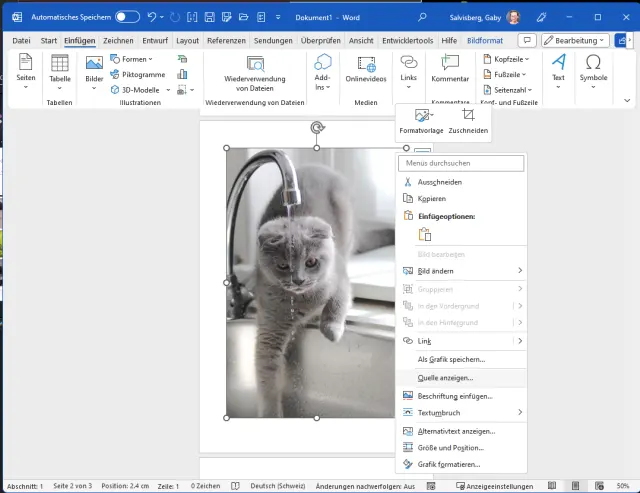
Wer den Stubentiger geknipst hat, erfahren Sie jeweils über Quelle anzeigen

© Quelle: PCtipp.ch

Kommentare

Word Microsoft Office Office
Anzeige
Anzeige

Neueste Beiträge

Digitalstudie: Junge Nutzer wollen weniger online sein
Die Deutschen verbringen weiterhin mehr als 67 Stunden pro Woche im Internet. Vor allem bei den unter 40-Jährigen zeichnet sich jedoch ein gegenläufiger Trend ab: Viele wollen ihre Online-Zeit bewusst reduzieren, insbesondere bei Social Media und Messenger-Diensten.
3 Minuten
11. Jun 2026
Videos zum Test vom Mähroboter Mova LiDAX Ultra 1000
Der PCtipp hat den Mähroboter Mova LiDAX Ultra 1000 einem ausführlichen Test unterzogen. Hier noch zwei Videos dazu.
2 Minuten
11. Jun 2026
Prüfung des Einsatzes von Linked Data Services
Linked Data Service (LINDAS) ist eine IT-Dienstleistung des Bundesarchivs (BAR). Mit LINDAS können Bund, Kantone und Gemeinden frei verfügbare, sogenannte offene Verwaltungsdaten (Open Government Data – OGD) vernetzen und publizieren.
2 Minuten
11. Jun 2026

Das könnte Sie auch interessieren

Tipps & Tricks
Schweizer Handy-Nummer: So finden Sie sie heraus
Wenn man einen Kollegen oder einen Firmenkontakt sucht und nicht an seine Handy-Nummer herankommt, hilft manchmal ein einfacher Google-Suchtrick.
3 Minuten
29. Jan 2019
Outlook-Tipps
Das neue Outlook
Microsoft hat seine beliebte E-Mail- und Organisations-Software Outlook komplett überarbeitet. Wir zeigen Ihnen Schritt für Schritt, wie Sie die neue Version einrichten, bedienen und optimal auf Ihre Bedürfnisse anpassen.
9 Minuten
10. Apr 2024
PDF-Tipps
Kostenlose PDF-Tools im Überblick
Das Portable Document Format, kurz PDF, eignet sich ideal zur Weitergabe und Archivierung von Dokumenten. Einmal erstellte PDFs nachträglich zu bearbeiten, ist allerdings nicht ganz so einfach. Diese kostenlosen PDF-Tools lösen das Problem.
8 Minuten
27. Mai 2026
Anzeige
Anzeige
Anzeige
Anzeige
Anzeige
Anzeige

Kommentare








