Anzeige
Anzeige
Anzeige
Lesedauer 2 Min.

Word: Wo sind die Rastereinstellungen geblieben?
Beim Platzieren von Tabulatoren per Maus in Word fällt Ihnen auf, dass Sie die Tabs nicht exakt auf ganze Zentimetermarken (z.B. 3, 6, 9 cm) legen können. Word platziert sie immer knapp daneben: 2.87, 6.07 und 8.94 cm. Was ist da los?
Screenshot der Raster-Einstellungen

Deaktivieren Sie das Ausrichten von Objekten am Raster

© Quelle: PCtipp.ch

Sie haben via Ansicht/Anzeigen das Lineal eingeblendet, in dem Sie im markierten Absatz bequem per Maus Tab-Stopps platzieren können. Aber Ihnen fällt nun auf, dass sich die Tab-Stopps nicht genau auf ganze Zentimetermarken setzen lassen.

Deaktivieren Sie das Ausrichten von Objekten am Raster

© Quelle: PCtipp.ch

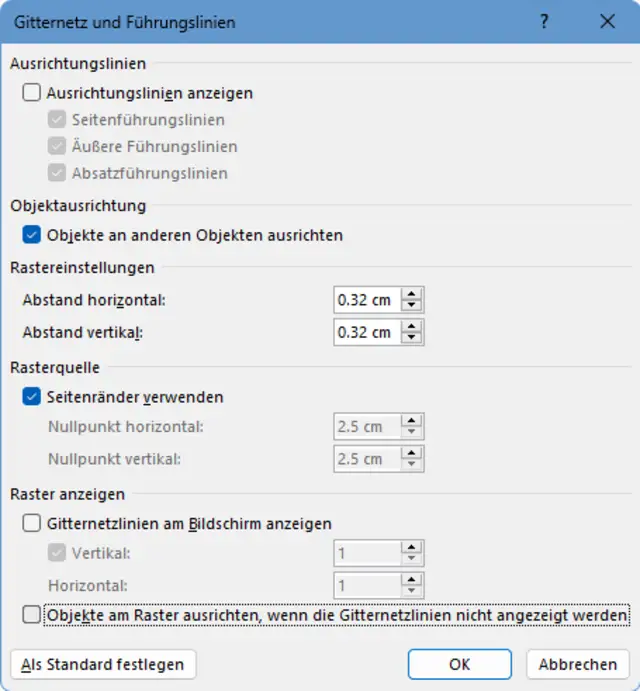
Lösung: Vermutlich ist eine Rastereinstellung schuld, die ziemlich gut versteckt ist. Es gibt drei Wege, sie zu öffnen. Am einfachsten: Klicken Sie in der Word-Titelleiste das Suchsymbol oder Suchfeld an und tippen Sie Raster ein. Öffnen Sie Raster.

Bei Ihnen ist wahrscheinlich unten die Option Objekte am Raster ausrichten, wenn die Gitternetzlinien nicht anzeigt werden aktiv. Deaktivieren Sie dies. Die Einstellung gilt standardmässig nur fürs aktive Dokument. Vielleicht ist sie bei Ihnen auch irgendwie in die Standardvorlage Normal.dotx geraten. Um es auch dort zu ändern, klicken Sie auf Als Standard festlegen. Anschliessend bestätigen Sie mit OK. Falls Word beim Beenden fragt, ob es Änderungen in der Standardvorlage speichern soll, bejahen Sie dies.

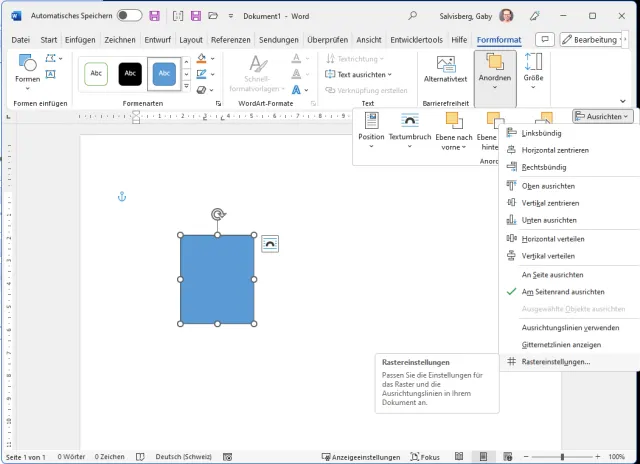
Der zweite Weg, um an die Rastereinstellungen zu kommen: Wechseln Sie zum Reiter Layout und klappen Sie im Bereich Anordnen den Punkt Ausrichten auf. Hier entdecken Sie die Rastereinstellungen.

Ein dritter, komplizierterer Weg: Fügen Sie vorübergehend via Einfügen ein Zeichenelement ein, etwa ein Rechteck. Klicken Sie drauf, erscheint eine zusätzliche Registerkarte namens Formformat. Wechseln Sie zu dieser und klappen Sie Anordnen auf. Hier finden Sie unter Ausrichten ebenfalls die Rastereinstellungen

Auch bei angeklicktem Zeichenelement werden im Reiter Formformat die Rastereinstellungen verfügbar

© Quelle: PCtipp.ch

Hinweis: Der Tipp stammt vom 31.5.2013 und wurde für Word bzw. Office 365 aktualisiert. (PCtipp-Forum)


Kommentare

Word Microsoft Office Office
Anzeige
Anzeige

Neueste Beiträge

Prüfung des Einsatzes von Linked Data Services
Linked Data Service (LINDAS) ist eine IT-Dienstleistung des Bundesarchivs (BAR). Mit LINDAS können Bund, Kantone und Gemeinden frei verfügbare, sogenannte offene Verwaltungsdaten (Open Government Data – OGD) vernetzen und publizieren.
2 Minuten
11. Jun 2026
PC-Maus
Im Test – Logitech Mobi Fold
Nach dem Klapp-Handy kommt die faltbare Maus. Logitechs Mobi Fold soll der ideale Begleiter für unterwegs sein. Ob das alles nur grosse Klappe ist oder auch was dahintersteckt, verrät unser Test.
3 Minuten
12. Jun 2026
Digitalstudie: Junge Nutzer wollen weniger online sein
Die Deutschen verbringen weiterhin mehr als 67 Stunden pro Woche im Internet. Vor allem bei den unter 40-Jährigen zeichnet sich jedoch ein gegenläufiger Trend ab: Viele wollen ihre Online-Zeit bewusst reduzieren, insbesondere bei Social Media und Messenger-Diensten.
3 Minuten
11. Jun 2026

Das könnte Sie auch interessieren

Tipps & Tricks
Schweizer Handy-Nummer: So finden Sie sie heraus
Wenn man einen Kollegen oder einen Firmenkontakt sucht und nicht an seine Handy-Nummer herankommt, hilft manchmal ein einfacher Google-Suchtrick.
3 Minuten
29. Jan 2019
Outlook-Tipps
Das neue Outlook
Microsoft hat seine beliebte E-Mail- und Organisations-Software Outlook komplett überarbeitet. Wir zeigen Ihnen Schritt für Schritt, wie Sie die neue Version einrichten, bedienen und optimal auf Ihre Bedürfnisse anpassen.
9 Minuten
10. Apr 2024
PDF-Tipps
Kostenlose PDF-Tools im Überblick
Das Portable Document Format, kurz PDF, eignet sich ideal zur Weitergabe und Archivierung von Dokumenten. Einmal erstellte PDFs nachträglich zu bearbeiten, ist allerdings nicht ganz so einfach. Diese kostenlosen PDF-Tools lösen das Problem.
8 Minuten
27. Mai 2026
Anzeige
Anzeige
Anzeige
Anzeige
Anzeige
Anzeige

Kommentare