

Tipps & Tricks
Word: Textmarken und Verweise

In längeren Dokumenten sind Querverweise und Links innerhalb des Dokuments oft nützlich, damit der Leser schnell zur gewünschten Stelle springen kann. Aber wie bringen Sie die an?
Unter Einfügen/Link haben Sie die Wahl zwischen einem Link/Hyperlink, einem Querverweis oder einer Textmarke. Ein Querverweis verweist zum Beispiel auf ein Kapitel und zitiert im Verweistext standardmässig auch gleich dessen Kapitelbezeichnung. Das ist nicht immer so gewünscht. Die Textmarke ist selbst noch kein Link, sondern kann später als Linkziel dienen. Ein Link ist im Prinzip ein Hyperlink, ähnlich wie im World Wide Web. Er ist ein mit einem Verweis versehenes Wort, das den Leser beim Klick direkt zu einer anderen Stelle im Dokument führt – oder zu einer Webseite. Damit Sie einen Link setzen können, muss das Linkziel definiert sein.
Fügen Sie einen Link oder sonstigen Verweis ein
Quelle: PCtipp.chOb Sie hierfür überhaupt eine Textmarke setzen müssen, hängt davon ab, wohin Sie verlinken wollen. Ist das gewünschte Sprungziel eine der Kapitelüberschriften? Haben Sie diese Überschriften mithilfe von Start/Formatvorlagen und Ansicht/Gliederung korrekt als «Überschrift» formatiert? Dann brauchen Sie keine Textmarken zu setzen, denn die Überschriften sind dokumentintern bereits als solche ausgezeichnet. Benutzen Sie Einfügen/Link und greifen Sie zur Schaltfläche Textmarke. Die Überschriften werden hier bereits als Sprungziele angeboten.
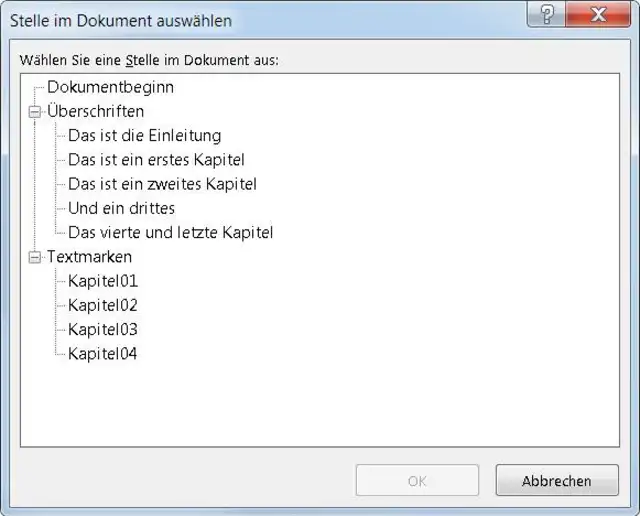
Überschriften sind bereits mögliche Sprungziele für Links im Text
Quelle: PCtipp.chFalls Sie Sprungziele abseits der Überschriften setzen wollen, arbeiten Sie mit Textmarken. Markieren Sie ein Wort, zu dem Sie später per Link springen wollen. Im Reiter Einfügen gehts im Bereich «Link» zu Textmarke. Benennen Sie die Textmarke sinnvoll (aber ohne Leerzeichen). Sie wird später im Text nicht zu sehen sein.
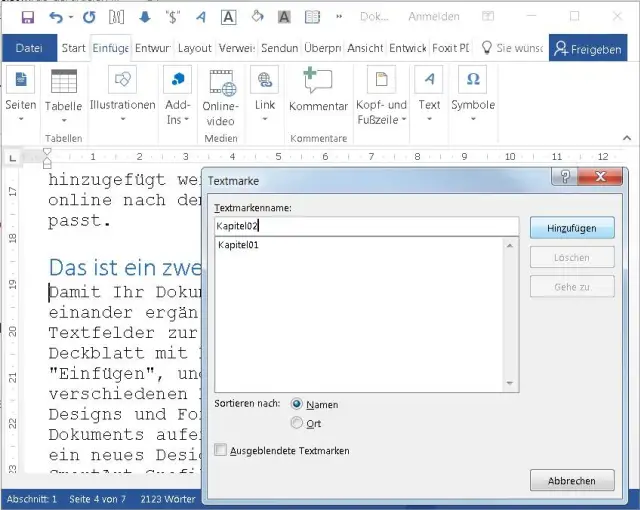
So fügen Sie unsichtbare Sprungziele in Form von Textmarken ein
Quelle: PCtipp.chWenn Sie später auf die vorhandenen Textmarken verlinken wollen, geht das genau gleich wie beim Verlinken auf die Kapitel. Die Textmarken selbst werden im Dokument nicht angezeigt – auch nicht, wenn Sie etwa im Reiter Start im Bereich Absatz die nichtdruckbaren Zeichen (wie Absatzmarken) einblenden. Es gibt hierfür nur eine Möglichkeit: Öffnen Sie Datei/Optionen/Erweitert. Bei «Dokumentinhalt anzeigen» aktivieren Sie die Option «Textmarken anzeigen». Damit erscheint dort, wo Sie eine Textmarke gesetzt haben, eine dunkelgraue Kennzeichnung in Form von [eckigen] Klammern. Falls die für die Textmarke markierte Stelle keine Zeichen enthält, ähnelt sie eher einem grossen I.
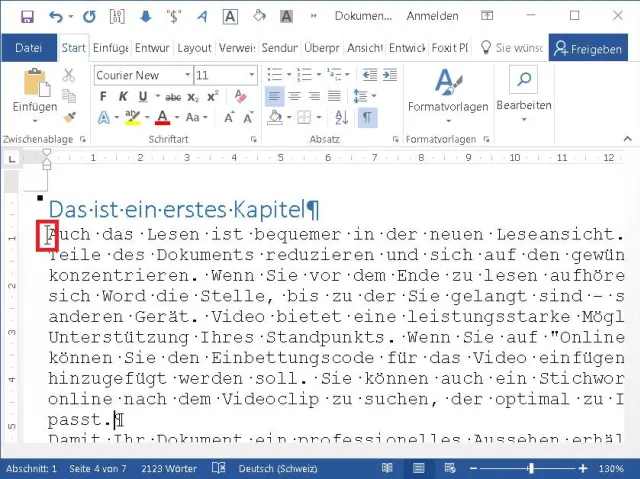
Word zeigt Textmarken mit einem unscheinbaren Zeichen an
Quelle: PCtipp.ch








Kommentare