

Tipps & Tricks
Word: Text unformatiert einfügen
Lösung: Wenn Sie oft Inhalte aus anderen Dokumenten oder Webseiten kopieren, möchten Sie vermutlich nicht die Schriftart und -grösse aus dem Ursprungsdokument mitnehmen. Viel lieber würden Sie den Text in den meisten Fällen direkt in dem Format einfügen, in dem auch das Zieldokument gestaltet ist. Sie wollen vermutlich nur den Text einfügen, aber ohne störende Formate.
In Einzelfällen formatfrei einfügen
Eigentlich suchen Sie diesen Befehl: Start/Einfügen/Inhalte einfügen/Unformatierten Text. Das braucht aber ein paar Klicks. Das geht auch kürzer. Gleich der erste Lösungsweg dürfte das sein, was Sie suchen:
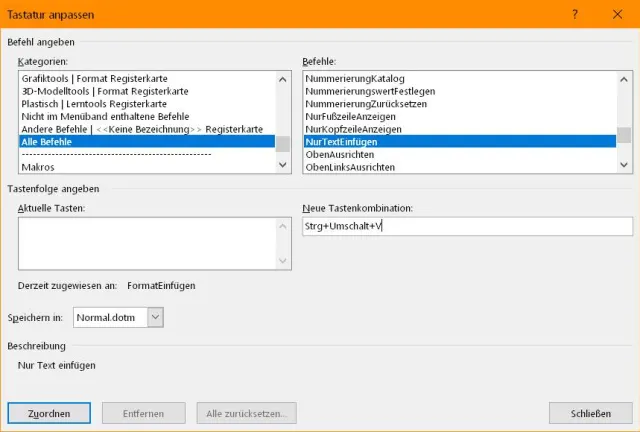
Tastenkürzel für bestehenden Befehl: Klicken Sie mit rechts auf einen Reiter im Menüband und gehen Sie zu Menüband anpassen. Klicken Sie unten bei «Tastenkombinationen» auf Anpassen. Im neuen Fenster wählen Sie im linken Fensterteil unter Kategorien Alle Befehle aus. Im rechten Teil klicken Sie auf NurTextEinfügen. Diesem ist noch keine Tastenkombination zugewiesen. Klicken Sie also ins Feld Neue Tastenkombination. Drücken Sie nun einmal die gewünschte Kombination, z.B. Ctrl+Shift+Insert (Strg+Umschalt+Einfügen).
Weisen Sie dem Word-Befehl «Nur Text einfügen» einen Shortcut zu
Quelle: PCtipp.chAchten Sie unterhalb von «Aktuelle Tasten» kurz auf den Vermerk «Derzeit zugewiesen an». Dort würde stehen, falls der gewählte Shortcut im Moment einer anderen Funktion zugeordnet wäre. Wenn «nicht zugewiesen» steht, klicken Sie auf Zuordnen. Ab sofort fügt die gewählte Tastenkombination (z.B. Ctrl+Shift+Insert) das Kopierte ohne Formatierungen ein.
Variante mit Makro: Wozu ein Makro, wenn es doch ohne geht? Einfach, weil man es kann, wenn man will. Seit Ewigkeiten funktioniert das als Makro, das wir im PCtipp 2/2006 (ab Seite 42) erstmals vorgestellt hatten. Es funktioniert auch in Word 2016 bzw. Office 365 noch bestens.
Drücken Sie Alt+F11 zum Öffnen des VisualBasic-Editors. Klappen Sie links Normal/Module auf und doppelklicken Sie auf New Macros. Fügen Sie folgende drei Zeilen ein:
Sub TextEinfuegen()
Selection.PasteAndFormat (wdFormatPlainText)
End Sub
Klicken Sie aufs Disketten-Symbol zum Speichern. Gehen Sie via Datei zu Schliessen und zurück zu Microsoft Word.
Dem Makro könnte man nun ebenfalls eine Tastenkombination zuweisen. Das geht in Word 2016 wie folgt – und in früheren Word-Versionen sehr ähnlich: Ein Rechtsklick auf eins der Menübänder, gefolgt von Menüband anpassen. Klicken Sie unten bei «Tastenkombinationen» auf Anpassen. Scrollen Sie bei «Kategorien» praktisch ganz nach unten, bis Sie zu Makros gelangen. Klicken Sie auf Makros. In der rechten Fensterhälfte finden Sie das Makro namens TextEinfuegen. Klicken Sie jenes an und klicken Sie bei «Tastenfolge angeben» ins Feld bei «Neue Tastenkombination». Drücken Sie jetzt die Tastenkombination, die das Makro später automatisch starten soll. Wir haben uns in Anlehnung an Shift+Insert für Einfügen für etwas Ähnliches entschieden: Ctrl+Shift+Insert, sprich Strg+Umschalt+Einfügen. Klicken Sie auf Zuordnen, dann wird in Word in Zukunft die Tastenkombination Ctrl+Shift+Insert das zuletzt Kopierte einfügen – und zwar ohne das Ursprungsformat.
Wobei es – wie gesagt – eigentlich überflüssig ist, ein Makro zu verwenden, wenn Word die Funktion ohnehin mitbringt – und Sie diese laut oberstem Tipp auf die gleiche Weise einer Tastenkombination zuweisen können.
Immer formatfrei einfügen
Obiges bietet sich an, wenn Sie nur in Einzelfällen per Tastenkombination den reinen Text übernehmen möchten.
Soll Word bei allen Kopieraktionen den Text formatfrei einfügen? Seit Office 2007 und auch nach wie vor in Office 2016 (Office 365) gibts hierzu eine Einstellung: Klicken Sie in Word 2007 auf den runden Office-Knopf oben links und gehen Sie zu den Word-Optionen. In Word 2010/2013/2016 geht es via Datei zu Optionen. Dort stellen Sie das Gewünschte im Bereich Erweitert unter «Ausschneiden, Kopieren und Einfügen» ein. Wählen Sie etwas wie «an Zielformatierung anpassen» oder «Nur den Text übernehmen».
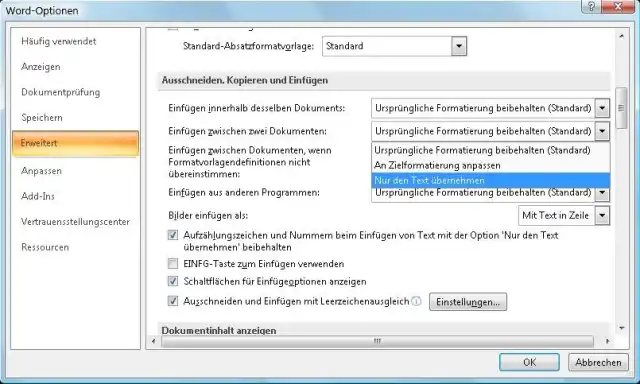
Die Word-Optionen fürs Kopieren und Einfügen
Quelle: PCtipp.chAlternativ können Sie jeweils nach dem Einfügen auf das beim Cursor erscheinende Kästchen «Einfügen-Optionen» klicken und z.B. Nur den Text übernehmen wählen. (PCtipp-Forum [Update])









Kommentare