
Anzeige
Anzeige
Anzeige
Lesedauer 2 Min.

Word: Text zwischen oberem und unterem Rand zentrieren
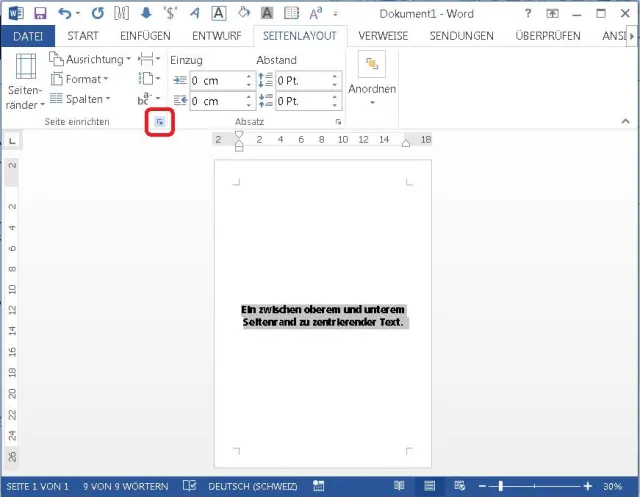
Wie Sie Absätze zwischen dem linken und rechten Seitenrand zentrieren, wissen Sie vielleicht. Aber was ist, wenn Word ihn vertikal zentrieren soll?

Öffnen Sie das Steuerelement für Seite einrichten

© Quelle: PCtipp.ch

Text zu zentrieren ist in Word im Prinzip einfach; wenn es ums Einmitten zwischen dem linken und rechten Seitenrand geht: Markieren Sie den Text und klicken Sie im Reiter Start bei Absatz aufs Icon für Zentrieren. Aber was ist, wenn Sie den Text – etwa für ein Deckblatt – zwischen dem oberen und unteren Seitenrand zentrieren möchten?

Lösung: Das ist ein Stückchen weniger intuitiv. Wechseln Sie in den Reiter Layout oder Seitenlayout. Klicken Sie im Bereich Seite einrichten aufs Steuerelement in der Ecke.

Öffnen Sie das Steuerelement für Seite einrichten

© Quelle: PCtipp.ch

Wechseln Sie im neuen Fenster zum Reiter Layout. Etwa in der Mitte befindet sich der Bereich «Seite». Klappen Sie dort das Menü für Vertikale Ausrichtung auf und klicken Sie auf Zentriert. Nach dem Klick auf OK tut Word das Gewünschte. Legen Sie einfach unten noch fest, ob das nur für den markierten Text oder fürs gesamte Dokument gilt.
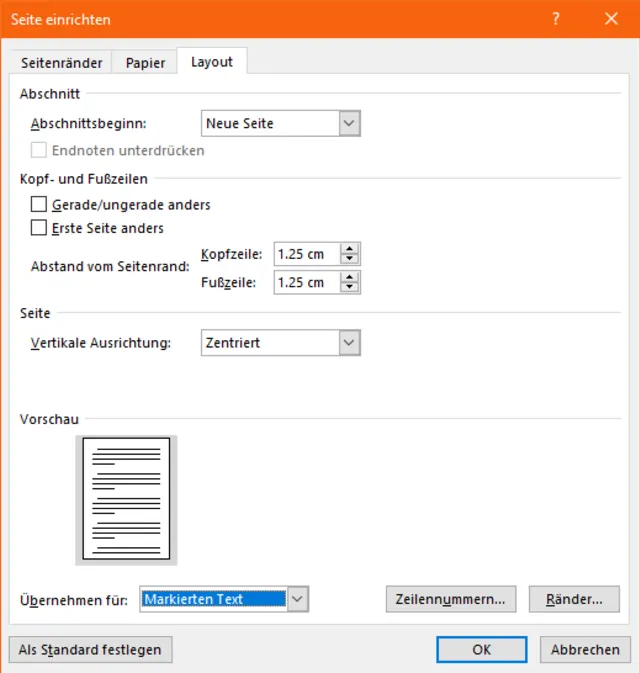
Hier treffen Sie auf die Option zum vertikalen Zentrieren

© Quelle: PCtipp.ch

Im LibreOffice Writer ist das leider nicht so einfach. Fügen Sie einen Rahmen ein (Einfügen/Rahmen/Rahmen). Im Reiter Typ wählen Sie unter Verankerung die Option An der Seite. Bei Position greifen Sie hinter Vertikal zu Mitte. Klicken Sie auf OK. Tippen Sie den Text im Rahmen ein und verpassen Sie ihm die gewünschten Formate (Schriftgrösse und Font). Ziehen Sie den Rahmen in eine Grösse, die dem Text optimal Platz gibt und ihn ansehnlich umbricht. Nun klicken Sie mit rechts auf den Rahmen, gehen im Kontextmenü zu Rahmen, wechseln in den Reiter Umrandung und greifen unter Linie bei Stil zu Kein.

(Ursprüngliches Publikationsdatum 10.03.2016, am 15.05.2020 auf Office 2019/365 angepasst)

Kommentare

Word LibreOffice Microsoft Office Office
Anzeige
Anzeige

Neueste Beiträge

Videos zum Test vom Mähroboter Mova LiDAX Ultra 1000
Der PCtipp hat den Mähroboter Mova LiDAX Ultra 1000 einem ausführlichen Test unterzogen. Hier noch zwei Videos dazu.
2 Minuten
11. Jun 2026
Digitalstudie: Junge Nutzer wollen weniger online sein
Die Deutschen verbringen weiterhin mehr als 67 Stunden pro Woche im Internet. Vor allem bei den unter 40-Jährigen zeichnet sich jedoch ein gegenläufiger Trend ab: Viele wollen ihre Online-Zeit bewusst reduzieren, insbesondere bei Social Media und Messenger-Diensten.
3 Minuten
11. Jun 2026
PC-Maus
Im Test – Logitech Mobi Fold
Nach dem Klapp-Handy kommt die faltbare Maus. Logitechs Mobi Fold soll der ideale Begleiter für unterwegs sein. Ob das alles nur grosse Klappe ist oder auch was dahintersteckt, verrät unser Test.
3 Minuten
12. Jun 2026

Das könnte Sie auch interessieren

Tipps & Tricks
Schweizer Handy-Nummer: So finden Sie sie heraus
Wenn man einen Kollegen oder einen Firmenkontakt sucht und nicht an seine Handy-Nummer herankommt, hilft manchmal ein einfacher Google-Suchtrick.
3 Minuten
29. Jan 2019
Outlook-Tipps
Das neue Outlook
Microsoft hat seine beliebte E-Mail- und Organisations-Software Outlook komplett überarbeitet. Wir zeigen Ihnen Schritt für Schritt, wie Sie die neue Version einrichten, bedienen und optimal auf Ihre Bedürfnisse anpassen.
9 Minuten
10. Apr 2024
PDF-Tipps
Kostenlose PDF-Tools im Überblick
Das Portable Document Format, kurz PDF, eignet sich ideal zur Weitergabe und Archivierung von Dokumenten. Einmal erstellte PDFs nachträglich zu bearbeiten, ist allerdings nicht ganz so einfach. Diese kostenlosen PDF-Tools lösen das Problem.
8 Minuten
27. Mai 2026
Anzeige
Anzeige
Anzeige
Anzeige
Anzeige
Anzeige

Kommentare







