

Tipps & Tricks
Word: Seitenzahlen erst ab der 4. Seite

Lösung: Einen Abschnittswechsel müssen Sie auf jeden Fall einfügen, und zwar nach der dritten Seite, wenn Sie die Seitenzahlen ab der vierten Seite anzeigen lassen wollen. Sie befinden sich dann in Abschnitt 2. Wechseln Sie nun in die Fusszeile und wählen Sie Einfügen/Seitenzahlen. Die Dialogbox «Seitenzahlen» erscheint.
Seitenzahlen-Dialogbox
Quelle: PCtipp.chKlicken Sie auf die Schaltfläche Format. Hier nun können Sie einstellen, dass Sie die Nummerierung mit «1» beginnen wollen. Bestätigen Sie die Eingabe mit OK.
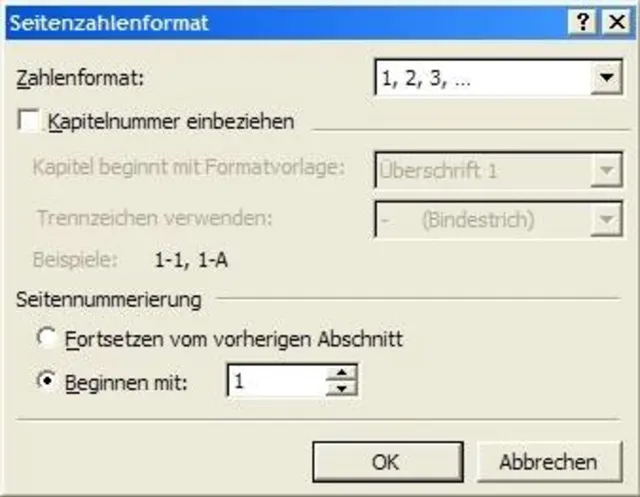
Seitenzahlen-Format
Quelle: PCtipp.chNun wird die Seitenzahl «1» eingefügt, obwohl Sie sich auf der vierten Seite befinden. Deaktivieren Sie die Option «wie vorherige» über die Symbolleiste «Kopf- und Fußzeile».

Symbolleiste für Kopf- und Fusszeile
Quelle: PCtipp.chWechseln Sie in die Fusszeile von Abschnitt 1 und entfernen Sie dort, falls vorhanden, sämtliche Seitenzahlen, damit die Fusszeile für Abschnitt 1 leer ist. Ebenso entfernen Sie die zuvor eingefügte Seitenzahl in Abschnitt 2.
Über das Fusszeilenmenü fügen Sie in Abschnitt 2 «Seite X von Y» ein, auch dort steht nun «Seite 1 von 4». Wenn die ersten drei Seiten nicht mitgezählt werden sollen, müssen Sie die Gesamtseitenzahl nun für die Anzeige noch ändern. Dazu lassen Sie sich die Feldfunktionen anzeigen. Klicken Sie mit der rechten Maustaste auf das eingefügte Feld mit "Seite 1 von 4" und wählen Sie aus dem Kontextmenü "Feldfunktionen ein/aus".
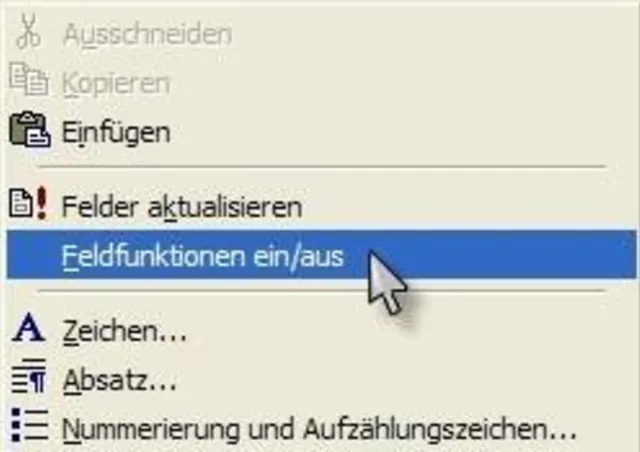
Feldfunktionen ein- und ausblenden
Quelle: PCtipp.chDaraufhin werden Ihnen die verwendeten Feldnamen angezeigt: «Seite {PAGE} von {NUMPAGES}».

Die Feldfunktionen
Quelle: PCtipp.chDa Sie die ersten drei Seiten nicht mitzählen wollen, müssen Sie diese nun innerhalb des Feldes von der Gesamtanzahl der Seiten abziehen, so dass die Formel so aussieht: Aber Vorsicht: Sie können nicht einfach die geschweiften Klammern, die in der zweiten Formel zusätzlich nötig sind, eintippen, sondern Sie müssen die Tastenkombination Ctrl+F9 (Strg+F9) zum Einfügen der geschweiften Klammern betätigen, damit Word weiss, dass Sie ein Feld einfügen und nicht nur einfach Text. Tippen Sie die Klammern nur ein, funktioniert die Formel nicht.

Fertige Seitenzahlen
Quelle: PCtipp.chAktualisieren Sie das Feld mit F9, erscheint das gewünschte Ergebnis: Obwohl Sie sich auf der vierten Seite eines vierseitigen Dokuments befinden.










Kommentare