

Tipps & Tricks
Word: Schöne Elemente für auszufüllende Formulare

Lösung: Die Tipps gelten für Word 2013, funktionieren aber in älteren Word-Versionen praktisch gleich.
Für Linien eignen sich am besten Tabstopps, denen Sie das passende Format verabreichen. Beginnen wir bei der langen Linie, die den Talon vom darüberstehenden Text abtrennt. Schalten Sie am linken Ende des Zeilenlineals das Tabstopp-Symbol durch mehrere Klicks um, sodass es einen «Tabstopp rechts» zeigt.
Tabstopp auf rechtsbündig umschalten
Quelle: PCtipp.chSetzen Sie den Cursor in die Zeile, in der die Abtrennlinie erscheinen soll und klicken Sie irgendwo gegen Ende ins Zeilenlineal hinein. Dort erscheint das Winkel-Symbol für den rechten Tabstopp. Ziehen Sie ihn per Maus möglichst genau auf die Markierung, die im Zeilenlineal die Zeilenlänge bezeichnet. Drücken Sie nun in der Zeile einmal die Tab-Taste, um einen Tabsprung einzufügen. Der Cursor springt zwar jetzt an den rechten Seitenrand, aber da fehlt noch eine Linie. Markieren Sie die Zeile, rufen Sie nach einem Rechtsklick darauf den Punkt Absatz auf und klicken Sie auf die Schaltfläche Tabstopps. Unten entdecken Sie schon die Füllzeichen. Klicken Sie zum Beispiel die zweite Option (Punktlinie) an und klicken Sie auf OK. Die Linie erscheint.
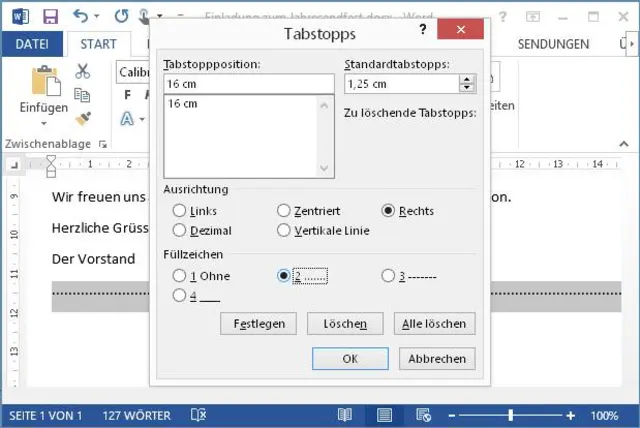
Tabsprung mit Linie versehen
Quelle: PCtipp.chDas Schöne nun: Drücken Sie am Ende der Linie zweimal Enter und tippen Sie zum Beispiel «Vorname, Name:» und ein Leerzeichen ein. Drücken Sie wieder die Tab-Taste, erscheint die gepunktete Linie automatisch, weil Word das Format von vorhin immer noch intus hat und dieses übernimmt, bis Sie es im aktuellen Absatz wieder ändern.
Achten Sie darauf, dass Ihre Leute genug Platz für handschriftliches Ausfüllen haben. Fügen Sie erst alle erforderlichen Texte und Zeilen ein. Markieren Sie dann die Zeilen mit den Ausfüll-Elementen und rufen erneut via Rechtsklick den Punkt Absatz auf. Wählen Sie etwas wie «Mehrfach» und setzen eine Zwei für doppelten Zeilenabstand.
Die Linie beginnt hinter «Ort» viel früher als hinter «Vorname, Name». Fügen Sie allenfalls noch einen Tabstopp ein: Markieren Sie die betroffenen Zeilen und schalten Sie das kleine Tab-Symbol oben links wieder durch mehrere Klicks in einen linksbündigen Tabstopp um. Klicken Sie an gewünschter Stelle (z.B. bei 4 cm) ins Zeilenlineal. Nicht erschrecken, wenn die gepunkteten Linen zunächst verschwinden. Setzen Sie den Cursor einfach in die Zeile hinter «Vorname, Name:» und drücken Sie die Tab-Taste, dann erscheint die Linie wieder - diesmal beginnend bei 4 Zentimetern.
Fürs Anbringen von Ankreuzkästchen haben Sie verschiedene Möglichkeiten. Eigentlich wären die Steuerelemente aus den Entwicklertools dafür gedacht. Aber sind eher etwas klein - und nachträglich schwieriger anzupassen. Da Sie ohnehin ein Papierformular kreieren, das nicht interaktiv sein muss, stehen Ihnen andere Wege offen. Im Reiter Einfügen finden Sie bei den Illustrationen die Formen, und darin ein Rechteck. Zeichnen Sie ein kleines Quadrat und ziehen Sie es in die gewünschte Grösse und Position. Via Rechtsklick und Form formatieren passen Sie Füllung, Linienfarbe und -stärke an. Ein Rechtsklick und Zeilenumbruch bringt Sie zudem zu den Optionen in Bezug auf die Position des Objekts. Wählen Sie zum Beispiel «Passend» für eine flexible Platzierung.
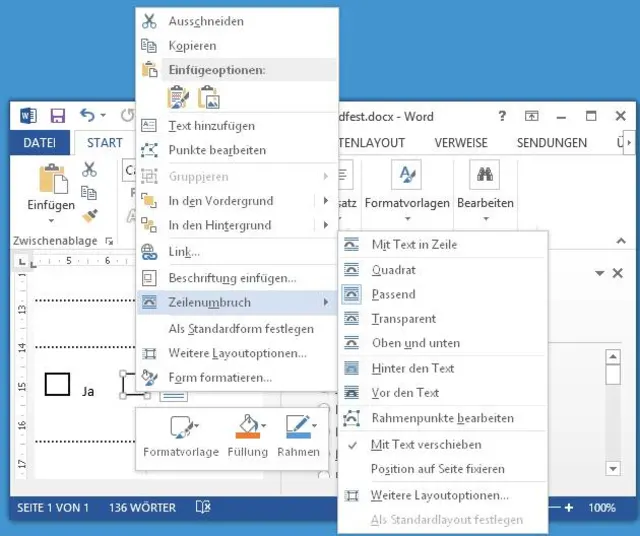
Objekt platzieren
Quelle: PCtipp.chEine weitere Möglichkeit wären Symbole, die Sie als Zeichen einfügen und in Schriftgrösse usw. beliebig anpassen könnten. Benutzen Sie hierfür entweder im Reiter Einfügen bei «Symbole» den Punkt Symbol/Weitere Symbole oder holen Sie sich einfach per Windowstaste+R und Eintippen von charmap die Zeichentabelle. Da bieten Schriftarten wie Wingdings oder Webdings eine grosse Auswahl. Suchen Sie sich einfach eines aus und ändern Sie dessen Schriftgrösse, bis es optisch passt. In der Wingdings-Schrift werden Sie übrigens auch das Scherensymbol entdecken. Fügen Sie dieses doch bei der Talon-Abtrennlinie ein.
Haben Sie alle Ausfüll-Elemente drin, können Sie nur noch eines: auf einen guten Rücklauf hoffen, etwa in Form von vielen Anmeldungen.










Kommentare