

Tipps & Tricks
Word: Pfad in der Fusszeile einfügen
Lösung: Das Einfügen des Feldes ist recht einfach und geht in Word 2007, Word 2010 und Word 2013 praktisch gleich.
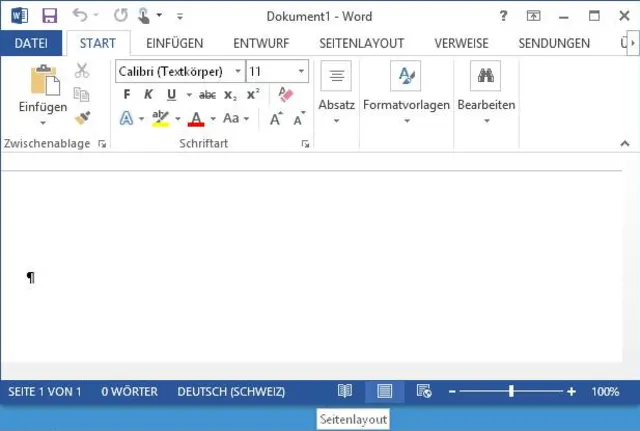
Rufen Sie die Fusszeile auf: Falls Sie sich im «Weblayout» befinden, ist die Fusszeile noch nicht zu sehen. Wechseln Sie deshalb durch Klick aufs «Seitenlayout»-Symbol im rechten Bereich des unteren Fensterrandes zum Seitenlayout.
Die drei unscheinbaren Icons in der Statusleiste: Leselayout, Seitenlayout, Weblayout
Quelle: PCtipp.chIn neuen Dokumenten setzt Word in der leeren Fusszeile meist automatisch einen zentrierten Tabulator in der Mitte und einen rechtsbündigen Tabulator am rechten Rand. Entscheiden Sie, wo Sie den Pfad haben wollen. Wechseln Sie jetzt zum Reiter Einfügen und greifen Sie im Bereich «Text» unter «Schnellbausteine» zu Feld. Bei den Kategorien oben links wählen Sie am besten «Alle» und scrollen zu bzw. klicken auf FileName. Entweder haken Sie oben rechts gleich «Pfad zum Dateinamen hinzufügen» an oder klicken unten auf Feldfunktionen sowie auf Optionen und wechseln im nächsten Dialog zum Reiter Spezifische Schalter. Klicken Sie den Schalter \p an und anschliessend die Schaltfläche Hinzufügen. Bestätigen Sie die Dialoge mit OK, dann erscheint zunächst der Dateiname (z.B. «Dokument1») an der besagten Stelle. Machen Sie sich keine Sorgen, wenn der Pfad noch fehlt.
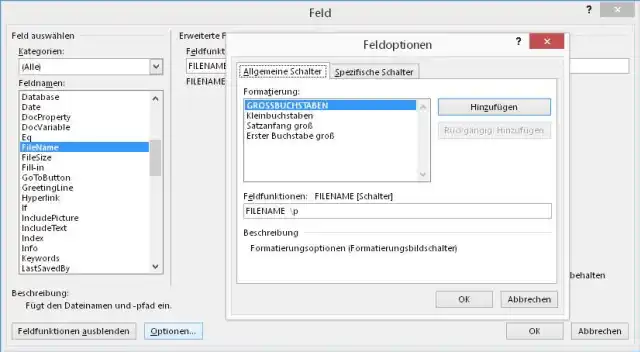
Feld mit Pfad und Dateinamen einfügen
Quelle: PCtipp.chSpeichern Sie das Dokument. Word ist standardmässig so eingestellt, dass es Feldinhalte erst beim Drucken aktualisiert. Die Druckvorschau veranlasst Word aber ebenfalls bereits dazu, die Felder zu aktualisieren. Stecken Sie deshalb am besten das Druckvorschau-Symbol oben in die Schnellzugriffsleiste. Sie befindet sich im linken Bereich des oberen Fensterrandes. Klappen Sie am rechten Rand der Schnellzugriffsleiste das unscheinbare Menü (winziges Dreieck mit Strich darüber) auf. In Word 2007 aktivieren Sie Seitenansicht. In Word 2013 gäbe es hier «Seitenansicht und Drucken». Dies zeigt aber nur eine Miniaturansicht des Dokuments an. Das können Sie auch verwenden - und danach einfach per Esc-Taste wieder abbrechen. Dann ist der Pfad in der Fusszeile auch aktualisiert.
Aber vielleicht gefällt Ihnen ein anderes Icon besser: Gehen Sie im Ausklappmenü der Schnellzugriffsleiste zu Weitere Befehle. Der Seitenansicht-Bearbeitungsmodus gibt eine bessere Druckvorschau. Ab sofort können Sie jederzeit auf dieses Symbol klicken, wenn Sie die Druckvorschau aufrufen und gleichzeitig die Felder aktualisieren wollen. (PCtipp-Forum)









Kommentare