
Anzeige
Anzeige
Anzeige
Lesedauer 3 Min.

Word und LibreOffice Writer: Dieses Wort nicht trennen
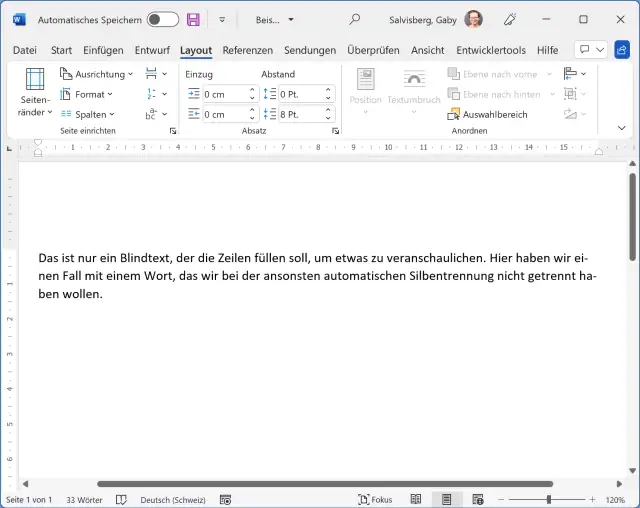
Mit diesem Tipp bringen Sie Microsoft Word oder den LibreOffice Writer trotz aktiver automatischer Silbentrennung dazu, ein bestimmtes Wort nicht zu trennen.

Diese Trennung von «einen» ist nicht schön

© (Quelle: PCtipp.ch)

Besonders bei Nutzung der automatischen Silbentrennung passieren unschöne Trennungen. So möchten Sie vielleicht das Wort «einen» am Zeilenende nicht getrennt, sondern auf der nächsten Zeile haben.

Bevor Sie weiterlesen: Geht es darum, Wörter wie z.B. Produktbezeichnungen beim Leerzeichen oder Bindestrich nicht zu trennen? Dann lesen Sie besser diesen Artikel: «Wort nicht beim Leerzeichen oder Bindestrich trennen». Oder geht es um allgemeine Tipps zur Silbentrennung in Word und im LibreOffice Writer? Die lesen Sie in Word & Writer: «Silbentrennung richtig gemacht».

Nun haben Sie also ein Wort, das Sie nicht trennen möchten, obwohl Sie ansonsten die automatische Silbentrennung benutzen.

Lösung: Markieren Sie exakt das betroffene Wort, zum Beispiel per Doppelklick. Wechseln Sie zum Reiter Überprüfen und gehen Sie im Bereich Sprache zu Sprache/Sprache für die Korrekturhilfen festlegen. Aktivieren Sie im neuen Fenster die Option Rechtschreibung und Grammatik nicht prüfen und klicken Sie auf OK. Weil Sie zuvor nur dieses Wort markiert haben, gilt diese Einstellung auch nur für dieses eine Wort. Beim Rest des Textes prüft Word die Rechtschreibung weiterhin – und wird auch die automatische Silbentrennung für den Rest des Dokuments weiterhin anwenden.
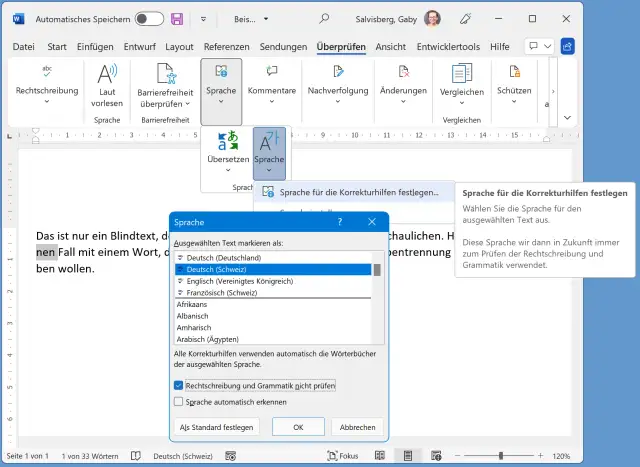
Setzen Sie nur für dieses eine Wort die Option «Rechtschreibung und Grammatik nicht prüfen»

© Quelle: PCtipp.ch

Dasselbe in LibreOffice: Der Weg ist etwas anders, das Prinzip aber das gleiche. Angenommen, Sie hätten einen Absatz markiert und unter Format/Absatz/Textfluss die Silbentrennung auf Automatisch gestellt. Soll der Writer ein Wort nicht trennen, markieren Sie das betroffene Wort und verwenden Extras/Sprache/Für Auswahl/Keine Rechtschreibprüfung. Da jetzt der Writer nicht mehr weiss, in welcher Sprache dieses eine Wort ist, wird er es auch nicht mehr trennen.


Kommentare

Word LibreOffice Microsoft Office Office
Anzeige
Anzeige

Neueste Beiträge

Prüfung des Einsatzes von Linked Data Services
Linked Data Service (LINDAS) ist eine IT-Dienstleistung des Bundesarchivs (BAR). Mit LINDAS können Bund, Kantone und Gemeinden frei verfügbare, sogenannte offene Verwaltungsdaten (Open Government Data – OGD) vernetzen und publizieren.
2 Minuten
11. Jun 2026
Videos zum Test vom Mähroboter Mova LiDAX Ultra 1000
Der PCtipp hat den Mähroboter Mova LiDAX Ultra 1000 einem ausführlichen Test unterzogen. Hier noch zwei Videos dazu.
2 Minuten
11. Jun 2026
PC-Maus
Im Test – Logitech Mobi Fold
Nach dem Klapp-Handy kommt die faltbare Maus. Logitechs Mobi Fold soll der ideale Begleiter für unterwegs sein. Ob das alles nur grosse Klappe ist oder auch was dahintersteckt, verrät unser Test.
3 Minuten
12. Jun 2026

Das könnte Sie auch interessieren

Tipps & Tricks
Schweizer Handy-Nummer: So finden Sie sie heraus
Wenn man einen Kollegen oder einen Firmenkontakt sucht und nicht an seine Handy-Nummer herankommt, hilft manchmal ein einfacher Google-Suchtrick.
3 Minuten
29. Jan 2019
Outlook-Tipps
Das neue Outlook
Microsoft hat seine beliebte E-Mail- und Organisations-Software Outlook komplett überarbeitet. Wir zeigen Ihnen Schritt für Schritt, wie Sie die neue Version einrichten, bedienen und optimal auf Ihre Bedürfnisse anpassen.
9 Minuten
10. Apr 2024
PDF-Tipps
Kostenlose PDF-Tools im Überblick
Das Portable Document Format, kurz PDF, eignet sich ideal zur Weitergabe und Archivierung von Dokumenten. Einmal erstellte PDFs nachträglich zu bearbeiten, ist allerdings nicht ganz so einfach. Diese kostenlosen PDF-Tools lösen das Problem.
8 Minuten
27. Mai 2026
Anzeige
Anzeige
Anzeige
Anzeige
Anzeige
Anzeige

Kommentare





