

Textverarbeitung
Word/LibreOffice: Mehrere Dokumente zusammenfügen

Sie haben mehrere Dokumente, vielleicht sind es Buchkapitel oder grössere Vertragsabschnitte. Diese möchten Sie nun zu einem Dokument zusammenfügen.
Natürlich könnten Sie das erste Dokument öffnen und einzeln den Inhalt jedes weiteren Dokuments markieren, kopieren und einfügen. Aber das wäre etwas umständlich. Es geht zum Glück auch viel einfacher. In Word und LibreOffice sind unterschiedliche Ansätze angezeigt.
So gehts in Word
Angenommen, Sie haben Dateien wie diese:
- Hier soll alles rein.docx
- Smartphonetipps.docx
- Teamstipps.docx
- WindowsUpdatetipps.docx
Öffnen Sie das erste Dokument (in unserem Beispiel «Hier soll alles rein.docx»), welchem Sie die Seiten der weiteren Dokumente anfügen wollen. Drücken Sie Ctrl+End (Strg+Ende), um den Cursor ganz an den Schluss zu setzen.
Gehen Sie zum Reiter Einfügen, darin gehts im Bereich Text zu Objekt/Text aus Datei.

Benutzen Sie Einfügen/Objekt/Text aus Datei
Quelle: PCtipp.chWählen Sie die gewünschten Dateien aus. Sie können mehrere auswählen, indem Sie die Ctrl-Taste (Strg) gedrückt halten und eine Datei nach der anderen anklicken. Nun klicken Sie auf Einfügen.

Egal, wie die Reihenfolge in der Zeile «Dateiname» aussieht, die Dokumente werden in alphabetischer/alphanumerischer Reihenfolge hinzugefügt
Quelle: PCtipp.chAufgepasst! Auch wenn im Einfügen-Fenster in der Zeile «Dateiname» eine andere Reihenfolge erscheint, werden die Dokumente in alphabetischer bzw. alphanumerischer Reihenfolge eingefügt. Damit die gewünschte Reihenfolge eingehalten wird, benennen Sie die Dateien um, indem Sie z.B. am Anfang der Dateinamen Ziffern wie 01, 02 usw. anfügen. So können Sie das Einhalten der gewünschten Reihenfolge sicherstellen:
- 01WindowsUpdatetipps.docx
- 02Smartphonetipps.docx
- 03Teamstipps.docx
Prüfen Sie noch die Formatierungen, Seitenzahlen usw., nun sind alle gewählten Texte in Ihrer Hauptdatei versammelt.
Nächste Seite: So gehts im LibreOffice Writer
So gehts im LibreOffice Writer
Hier geht Einfügen/Text aus Datei einfügen zwar auch. Aber im Writer können Sie nur eine Datei aufs Mal hinzufügen. Wenn Sie viele Dateien zusammenfügen sollen, wäre dieses Vorgehen etwas umständlich. Greifen Sie hier zu einer anderen Methode. Diese ist eigentlich sogar noch eleganter.Schliessen Sie Ihre Dateien. Starten Sie LibreOffice Writer und gehen Sie zu Datei/Neu/Globaldokument. Ziehen Sie Ihre Dokumente aus dem Datei-Explorer per Maus ins kleine Navigator-Fenster. Per Maus-Drag&Drop oder über die kleinen Winkel oben rechts bringen Sie diese in die gewünschte Reihenfolge. Sind alle drin und passt die Reihenfolge? Falls Sie zwischen den Dokumenten keine Seitenumbrüche wollen, lassen sich diese anklicken und löschen; das ist eventuell etwas fummelig.
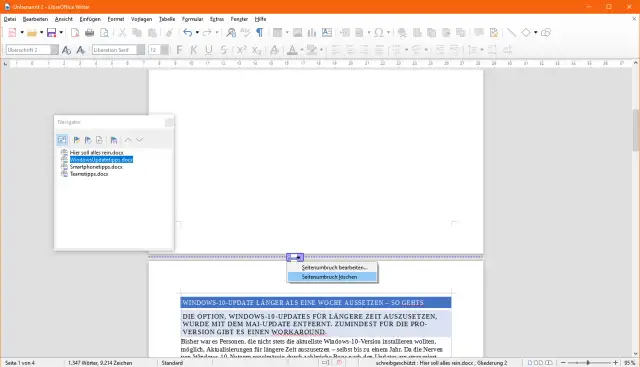
Im LibreOffice Writer erfolgt das Zusammenfügen der Dokumente über ein Globaldokument. Unerwünschte Seitenumbrüche können Sie hier entfernen
Quelle: PCtipp.chBeim Speichern bleibt dieses Dokument ein Globaldokument, was ihm aber grundsätzlich keinen Abbruch tut. Falls jetzt alles unbedingt in ein «normales» Open-Document-Text-File muss, gehen Sie zu Datei/Exportieren und wählen Das *.odt-Format aus. (PCtipp-Forum)










Kommentare