
Anzeige
Anzeige
Anzeige
Lesedauer 2 Min.

Word/LibreOffice: Durchmesser- oder Durchschnittszeichen
Sie möchten in Word oder im LibreOffice Writer ein Ø-Zeichen für Durchmesser oder Durchschnitt verwenden. Mit diesem Tipp finden Sie es und fügen es künftig einfacher ein.

Hier finden Sie das Durchmesser- bzw. Durchschnittszeichen

© (Quelle: Das Durchmesser- oder Durchschnittszeichen)

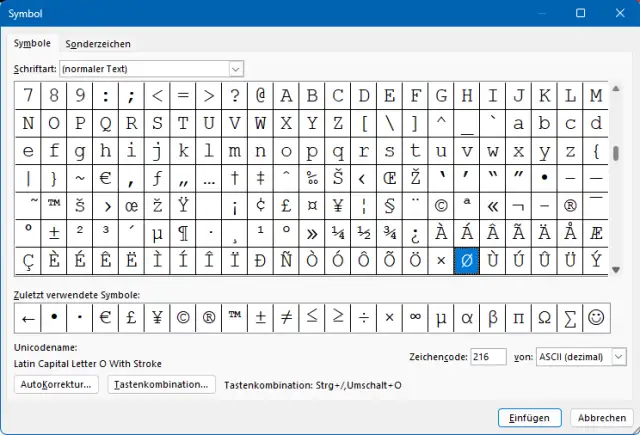
Das durchgestrichene grosse O (Ø) wird gerne als mathematisches Symbol benutzt, um einen Durchmesser- oder Durchschnittswert darzustellen. In Word ist es unter Einfügen/Symbol/Sonderzeichen nicht vorhanden. Und unter Einfügen/Symbol/Symbole etwas schwer zu finden.

Alt-Code: Möchten Sie sich den ANSI- oder ASCII-Code des Zeichens merken? Für die Eingabe des ANSI-Codes halten Sie Alt gedrückt, während Sie auf der Zifferntastatur 0216 eingeben. Sobald Sie Alt loslassen, erscheint das Ø. Alternativ verwenden Sie den ASCII-Code Alt+157, der dasselbe Zeichen ausspuckt.

Wer keine Zifferntastatur hat, öffnet etwa in Word Einfügen/Symbol/Symbole, in LibreOffice gehts zu Einfügen/Sonderzeichen. Direkt in der Auswahl Normaler Text scrollen Sie eine Zeile nach unten, dann finden Sie das Zeichen. Klicken Sie es doppelt an, um es im Dokument einzufügen. Zumindest in Word können Sie sogar direkt auf AutoKorrektur klicken, um die AutoKorrektur-Einstellungen von Word zu öffnen.

AutoKorrektur: In LibreOffice gehts zu Extras/AutoKorrektur/AutoKorrektur-Optionen, in Word zu Datei/Optionen/Dokumentprüfung/AutoKorrektur-Optionen. Tippen Sie bei Ersetzen zum Beispiel ein grosses O, gefolgt von einem Schrägstrich ein (O/); eine Zeichenkombination, die vielleicht mal in einem Chat, aber sonst im Word-Alltag nicht oft vorkommt.

Bei Durch fügen Sie das gewünschte Zeichen ein Ø. Verwenden Sie Hinzufügen und OK (Word) oder Neu und OK (LibreOffice), um die Ersetzung zu speichern. In Zukunft tippen Sie einfach O/ ein, was spätestens nach einem Leerzeichen durch Ø ersetzt wird.
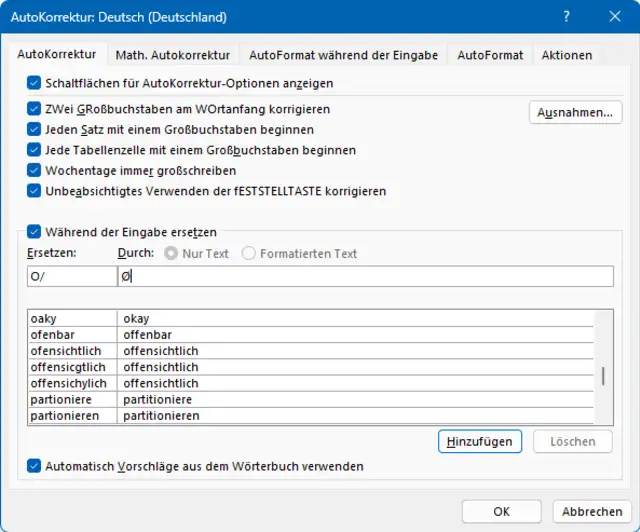
Pflanzen Sie das Ø in die AutoKorrektur, indem Sie O/ durch das Zeichen ersetzen lassen

© Quelle: PCtipp.ch

Kommentare

Office LibreOffice Microsoft Office
Anzeige
Anzeige

Neueste Beiträge

Videos zum Test vom Mähroboter Mova LiDAX Ultra 1000
Der PCtipp hat den Mähroboter Mova LiDAX Ultra 1000 einem ausführlichen Test unterzogen. Hier noch zwei Videos dazu.
2 Minuten
11. Jun 2026
Prüfung des Einsatzes von Linked Data Services
Linked Data Service (LINDAS) ist eine IT-Dienstleistung des Bundesarchivs (BAR). Mit LINDAS können Bund, Kantone und Gemeinden frei verfügbare, sogenannte offene Verwaltungsdaten (Open Government Data – OGD) vernetzen und publizieren.
2 Minuten
11. Jun 2026
Digitalstudie: Junge Nutzer wollen weniger online sein
Die Deutschen verbringen weiterhin mehr als 67 Stunden pro Woche im Internet. Vor allem bei den unter 40-Jährigen zeichnet sich jedoch ein gegenläufiger Trend ab: Viele wollen ihre Online-Zeit bewusst reduzieren, insbesondere bei Social Media und Messenger-Diensten.
3 Minuten
11. Jun 2026

Das könnte Sie auch interessieren

Tipps & Tricks
Schweizer Handy-Nummer: So finden Sie sie heraus
Wenn man einen Kollegen oder einen Firmenkontakt sucht und nicht an seine Handy-Nummer herankommt, hilft manchmal ein einfacher Google-Suchtrick.
3 Minuten
29. Jan 2019
Outlook-Tipps
Das neue Outlook
Microsoft hat seine beliebte E-Mail- und Organisations-Software Outlook komplett überarbeitet. Wir zeigen Ihnen Schritt für Schritt, wie Sie die neue Version einrichten, bedienen und optimal auf Ihre Bedürfnisse anpassen.
9 Minuten
10. Apr 2024
PDF-Tipps
Kostenlose PDF-Tools im Überblick
Das Portable Document Format, kurz PDF, eignet sich ideal zur Weitergabe und Archivierung von Dokumenten. Einmal erstellte PDFs nachträglich zu bearbeiten, ist allerdings nicht ganz so einfach. Diese kostenlosen PDF-Tools lösen das Problem.
8 Minuten
27. Mai 2026
Anzeige
Anzeige
Anzeige
Anzeige
Anzeige
Anzeige

Kommentare








