

Tipps & Tricks
Word und LibreOffice: Dokumente vergleichen
Zu diesem Thema möchte ich eins vorausschicken: Seit langem verfügt Word im Reiter Überprüfen unter Nachverfolgung über eine Funktion Änderungen nachverfolgen. Ist sie aktiviert und ist das Dokument im .docx-Format gespeichert, lassen sich Änderungen verfolgen, die von verschiedenen Usern im Dokument vorgenommen wurden.
Selbiges gilt für LibreOffice: Sie finden die Funktion unter Bearbeiten/Änderungen/Aufzeichnen.
Das ist sehr nützlich, wenn ein Dokument durch mehrere Hände muss, bis es Publikationsreife hat. Mit den Nachverfolgungsoptionen ist es nicht mehr nötig, einen Dokumentvergleich vorzunehmen, denn die Änderungen sind bereits in der Datei dokumentiert.
Falls aber beim Überarbeiten eines Dokuments keine Nachverfolgung aktiviert war und Sie zwei Versionen einer Word- oder LibreOffice-Writer-Datei vergleichen müssen, geht dies ebenso.
Word-Dokument vergleichen
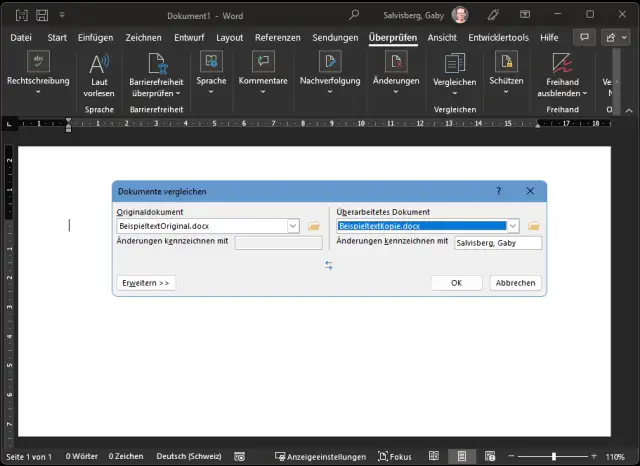
Öffnen Sie Word. Gehen Sie im Reiter Überprüfen zu Vergleichen/Vergleichen. Ein kleines Fenster öffnet sich. Im linken Teil wählen Sie unter Originaldokument die ursprüngliche Version der Datei aus, bei uns ist es BeispieltextOriginal.docx. Falls Sie es in der Aufklappliste nicht finden, klicken Sie aufs Durchsuchen-Symbol, um es auszuwählen. Verfahren Sie im rechten Teil des Fensters unter Überarbeitetes Dokument genau gleich, aber wählen Sie dort stattdessen die andere Version, die Sie mit der ersten vergleichen wollen.
Wählen Sie hier die beiden zu vergleichenden Dokumente aus
Quelle: PCtipp.chJe nachdem, wie genau Sie den Vergleich haben wollen, klappen Sie unten Erweitern auf. Hier finden Sie zahlreiche Optionen, die standardmässig alle angehakt sind. Word ist so voreingestellt, dass die Änderungen in einem neuen Dokument erscheinen. Das ist sinnvoll, wenn Sie zunächst an den beiden Vergleichsdokumenten nichts ändern, sondern nur mal schauen wollen.
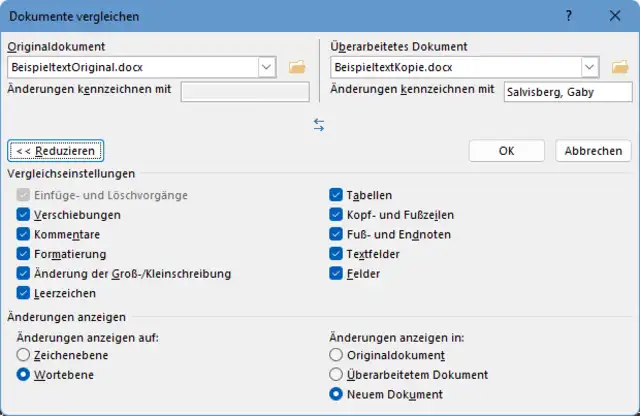
Hier finden Sie verschiedene Optionen zur Art des Vergleichs
Quelle: PCtipp.chKlicken Sie auf OK, öffnet sich eine viergeteilte Ansicht: In der linken Spalte listet Word die Art jeder Änderung auf, etwa, ob ein Wort durch ein anderes ersetzt oder ob bloss die Formatierung geändert wurde. Im grossen Mittelteil ist der Inhalt der «korrigierten» Datei zu finden, mitsamt aller markierter Änderungen. Rechts sind die Originaldatei und die geänderte Kopie nochmals in einem kleineren Fenster. Die scrollen übrigens mit, wenn Sie im grossen, mittleren Bereich herunterscrollen.
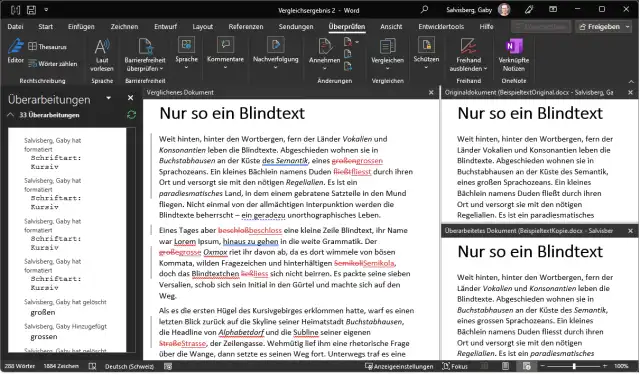
Der Dokumentvergleich in Word
Quelle: PCtipp.chJetzt haben Sie die gleichen Möglichkeiten wie im Änderungen-verfolgen-Modus. Klicken Sie mit rechts auf eine der markierten Änderungen. Wollen Sie diese übernehmen, verwenden Sie Annehmen und weiter, sodass Word die Änderung übernimmt und direkt zur nächsten springt. Im Kontextmenü ist auch ein Ablehnen der Änderung möglich.
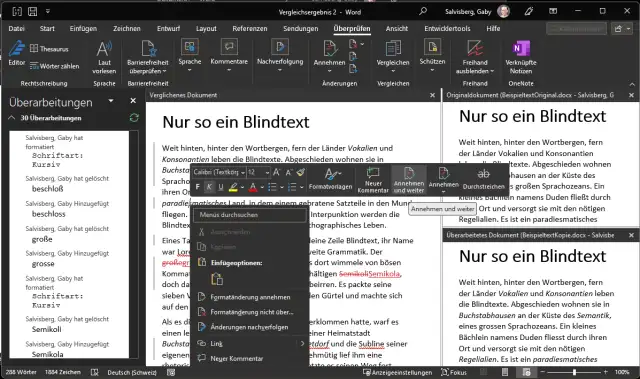
Gehts ums Einpflegen der Änderungen, können Sie jede einzeln abnicken
Quelle: PCtipp.chUnd auch im LibreOffice Writer gehts
Wichtig: Öffnen Sie in LibreOffice immer zuerst das «korrigierte» bzw. neuere, überarbeitete Exemplar (bei uns: Beispieltext_Kopie.odt).Gehen Sie zu Bearbeiten/Änderungen/Dokument vergleichen. Wählen Sie das zu vergleichende Dokument aus (BeispieltextOriginal.odt).
Die Vergleichsfunktion tritt in Aktion und sieht in LibreOffice ziemlich anders aus. Jenes markiert im aktuell geöffneten Dokument in Dunkelorange die entdeckten Unterschiede. In einem separaten Kasten sind alle aufgelistet, wenn auch recht kryptisch: Eine Spalte, die ein grünes Plussymbol für Einfügungen oder ein rotes X für Löschungen zeigt, ferner je eine Spalte für den Autor (hier: Unbekannter Autor), das Datum und eine leere Kommentarspalte.
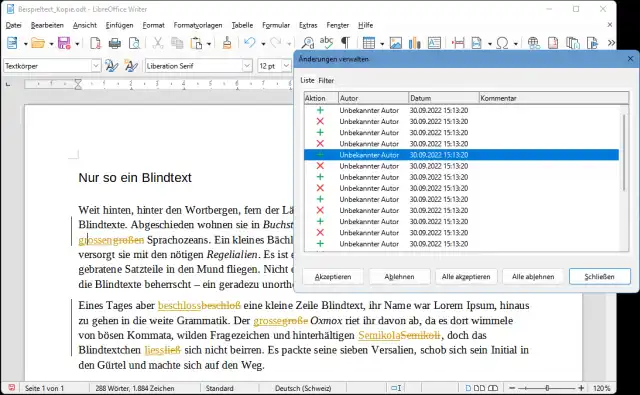
Die Dokumentvergleichsfunktion in LibreOffice sieht anders aus als jene in Word
Quelle: PCtipp.chEs funktioniert jedoch trotzdem, wenn Ihnen bewusst ist, dass Sie gegebenenfalls bei einer Wortkorrektur jeweils sowohl die Einfügung des neuen Worts als auch die Löschung des alten Worts annehmen müssen. Klicken Sie in der Liste den obersten Eintrag an, der damit im Text markiert wird. Wollen Sie die Änderung übernehmen, benutzen Sie Akzeptieren. LibreOffice springt zur nächsten Stelle. Das Annehmen oder Ablehnen einer Änderung ist auch hier direkt durch Rechtsklick aufs markierte Wort möglich.










Kommentare