
Anzeige
Anzeige
Anzeige
Lesedauer 2 Min.

Word-Geheimtipp: Dokument auf eine Seite verkleinern
Längere Word-Dokumente bereiten manchmal Kummer. Wenn Sie nicht kürzen oder neu formatieren wollen, gibt es eine praktische Funktion - nur ist sie gut versteckt.
© Quelle: PCtipp

Es ist manchmal so eine Sache mit Word: Man schreibt eine längere Seite und man bringt es einfach nicht fertig, den langen Text besser zu kürzen. Folglich huschen immer wieder ein paar Zeichen in den Druckbereich der nächsten Seite. Man will aber nicht die Seitenformatierung ändern, geschweige denn die Schriftgrösse reduzieren. In Word können Sie jedoch auf praktische Weise eine oder mehrere Seiten verkleinern, wenn Ihnen ein paar Zeilen auf die nächste Seite gerutscht sind. Nur ist die praktische Funktion in allen Office-Versionen gut versteckt. Wir zeigen Ihnen, wo Sie das Werkzeug finden und wie Sie es einsetzen.

Das folgende Vorgehen funktioniert unter Word 2013 und Word 2010:

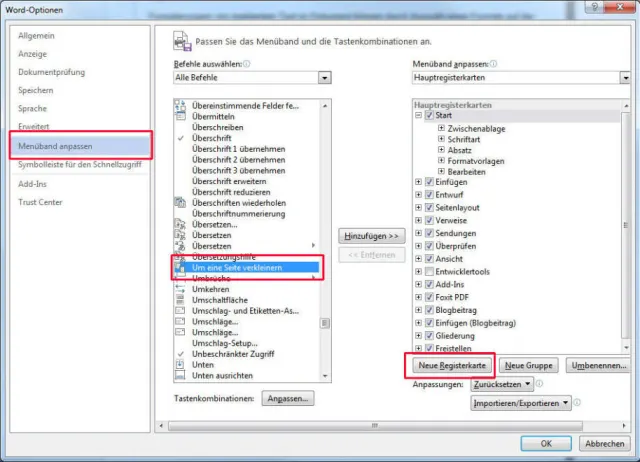
1. Klicken Sie auf Datei, dann auf Optionen. Wählen Sie links Menüband anpassen.

2. Im Drop-down-Menü stellen Sie um auf Alle Befehle. Suchen Sie nun nach dem Eintrag «Um eine Seite verkleinern» (siehe Screenshot).

© Quelle: PCtipp

3. Klicken Sie rechts auf Neue Registerkarte, anschliessend auf Hinzufügen.

4. Optional können Sie mit einem Klick auf Umbenennen der Funktion noch einen eindeutigen Namen wie «Seite verkleinern» zuweisen. Klicken Sie auf OK. Sie finden den Befehl fortan dauerhaft in der Menüleiste.

Wenn Sie nun ein Word-Dokument mit überlappendem Seitenbereich vor sich haben, klicken Sie in der neuen Registerkarte auf die eben hinzugefügte Verkleinerungsfunktion.
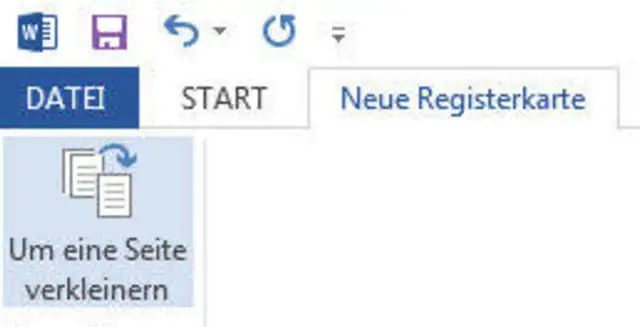
Ein praktischer Word-Helfer, nur ist er gut versteckt: das Seitenverkleinerungswerkzeug

© Quelle: PCtipp

Die Zeile auf der zweiten Seite rückt damit wieder auf die erste Seite. Sie können das Dokument proportional soweit verkleinern, bis es auf eine Seite passt. Das geht bis zu einer gewissen Zeichenzahl.

Kleiner Tipp: Mit der Tastenkombination Ctrl+Z spulen Sie den Vorgang zurück.

Kommentare

Office Tools Software & Tools
Anzeige
Anzeige

Neueste Beiträge

Videos zum Test vom Mähroboter Mova LiDAX Ultra 1000
Der PCtipp hat den Mähroboter Mova LiDAX Ultra 1000 einem ausführlichen Test unterzogen. Hier noch zwei Videos dazu.
2 Minuten
11. Jun 2026
Prüfung des Einsatzes von Linked Data Services
Linked Data Service (LINDAS) ist eine IT-Dienstleistung des Bundesarchivs (BAR). Mit LINDAS können Bund, Kantone und Gemeinden frei verfügbare, sogenannte offene Verwaltungsdaten (Open Government Data – OGD) vernetzen und publizieren.
2 Minuten
11. Jun 2026
PC-Maus
Im Test – Logitech Mobi Fold
Nach dem Klapp-Handy kommt die faltbare Maus. Logitechs Mobi Fold soll der ideale Begleiter für unterwegs sein. Ob das alles nur grosse Klappe ist oder auch was dahintersteckt, verrät unser Test.
3 Minuten
12. Jun 2026

Das könnte Sie auch interessieren

Tipps & Tricks
Schweizer Handy-Nummer: So finden Sie sie heraus
Wenn man einen Kollegen oder einen Firmenkontakt sucht und nicht an seine Handy-Nummer herankommt, hilft manchmal ein einfacher Google-Suchtrick.
3 Minuten
29. Jan 2019
Outlook-Tipps
Das neue Outlook
Microsoft hat seine beliebte E-Mail- und Organisations-Software Outlook komplett überarbeitet. Wir zeigen Ihnen Schritt für Schritt, wie Sie die neue Version einrichten, bedienen und optimal auf Ihre Bedürfnisse anpassen.
9 Minuten
10. Apr 2024
PDF-Tipps
Kostenlose PDF-Tools im Überblick
Das Portable Document Format, kurz PDF, eignet sich ideal zur Weitergabe und Archivierung von Dokumenten. Einmal erstellte PDFs nachträglich zu bearbeiten, ist allerdings nicht ganz so einfach. Diese kostenlosen PDF-Tools lösen das Problem.
8 Minuten
27. Mai 2026
Anzeige
Anzeige
Anzeige
Anzeige
Anzeige
Anzeige

Kommentare






