

Microsoft (Office) 365
Word fürs Web: Die Diktierfunktion verwenden – so gehts
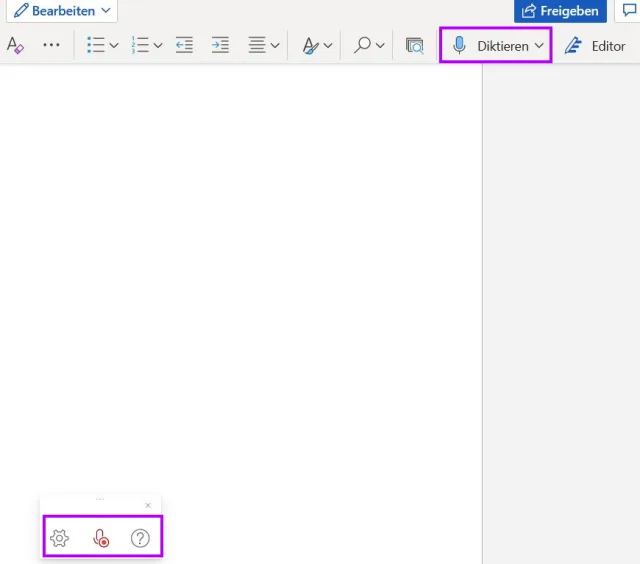
Wer das Zehn-Finger-System nicht beherrscht und eher wie ein Adler tippt, kann stattdessen auch die Diktierfunktion verwenden, um einen Text zu verfassen. Nutzen Sie diese Text-zu-Sprache-Option, um Notizen, Ideen oder E-Mails niederzuschreiben. Der erste Abschnitt des Textes, den Sie hier lesen, wurde per Diktierfunktion von Word fürs Web erstellt (und danach noch etwas bearbeitet).
Hinweis: Die Diktierfunktion für Office bzw. Microsoft 365 gibt es schon länger (PCtipp berichtete). Seit letztem Jahr ist sie auch in der Word-Webversion erhältlich.
Zu den unterstützten Sprachen gehören: Deutsch (Deutschland), Französisch, Italienisch, Englisch (Kanada, UK, USA), Spanisch (Mexiko, Spanien) und Chinesisch. Sechs weitere Sprachen sind für die Vorschau verfügbar (z.B. Finnisch oder Japanisch).
So nutzen Sie die Diktierfunktion:
- Melden Sie sich mit dem Browser Ihrer Wahl (Edge, Firefox, Chrome) bei Ihrem Microsoft-Konto an (login.microsoftonline.com).
- Wählen Sie Microsoft Word aus.
- Klicken Sie auf Neues leeres Dokument oder öffnen Sie eines, an dem Sie bereits gearbeitet haben.
- Unter dem Menüpunkt Start befindet sich die Schaltfläche Diktieren (siehe Bild oben).
- Klicken Sie darauf. Allenfalls müssen Sie den Zugriff auf das interne Mikrofon erteilen.
- In der Mitte der (leeren) Seite erscheint nun ein Mikrofon-Symbol. Beginnen Sie zu sprechen. Achtung: Interpunktionen – also bspw. ein Punkt am Ende des Satzes – müssen Sie (leider) explizit sagen. Die Interpunktion ist in 13 Sprachen verfügbar. Nebst Deutsch auch z.B. in Italienisch oder Französisch.
- Korrekturen können Sie per Tastatur direkt vornehmen, ohne das Mikrofon auszuschalten.
- Um das Diktat zu beenden, drücken Sie erneut die Diktieren-Taste oben oder auf das Mikrofon-Symbol auf der Seite sowie auf das X-Zeichen.
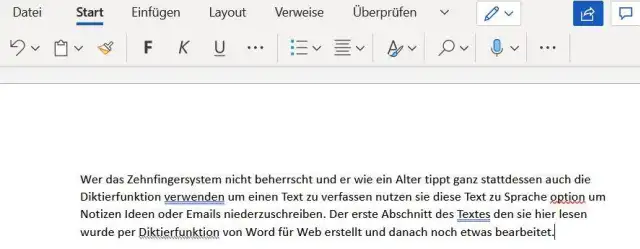
Die Spracherkennung funktioniert relativ gut, ist aber noch immer optimierbar
Quelle: Screenshot/PCtipp.chPCtipp meint: Was ein wenig mühsam ist: Noch immer hat das Programm Mühe mit der automatischen Interpunktion. In unserem Beispiel wurden keine Kommas gesetzt. Ausserdem musste das Ende jedes Satzes explizit markiert werden, indem «Punkt» gesagt wurde. Natürliches Sprechen wird so ziemlich verunmöglicht. Komposita (zusammengesetzte Wörter) werden nicht erkannt und somit nicht durchgekoppelt. Die verfügbaren deutschen Interpunktionen sind auf dieser Microsoft-Supportseite aufgelistet.
Hinweis: Dies wurde mit einem Windows-10-PC und Microsoft-365-Konto durchgeführt.
(Ursprung: Mai 2020; aktualisiert am 22.12.21)










Kommentare