

Tipps & Tricks
Word: Formen mit «selbsthaftenden» Linien verbinden
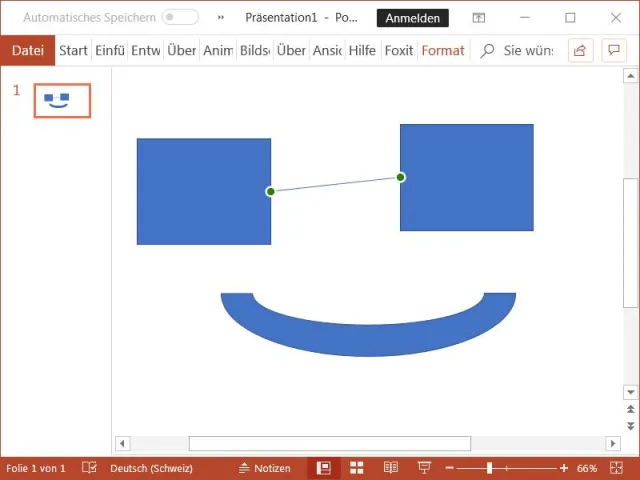
Was in Excel und PowerPoint sehr einfach klappt, will in Word auf Anhieb nicht so richtig funktionieren.
Angenommen, Sie haben ein paar Formen eingefügt, beispielsweise Rechtecke. Wenn Sie diese in PowerPoint mit einer Linie verbinden, kann das Linienende automatisch am Rand der beiden Objekte «einschnappen». Würden Sie in diesem Beispiel eins der so verbundenen Rechtecke verschieben, würde das Linien-Ende mitwandern – die Formen blieben durch die Linie verbunden.
Das Einschnappen der Linienenden an Form-Rändern klappt in PowerPoint bestens
Quelle: PCtipp.chSelbiges klappt auch in Excel. Ziehen Sie das Linienende auf den Rand einer Form, kann es dort andocken und haften bleiben, auch wenn Sie die Position der Form danach verändern. Die Linie passt sich automatisch an.
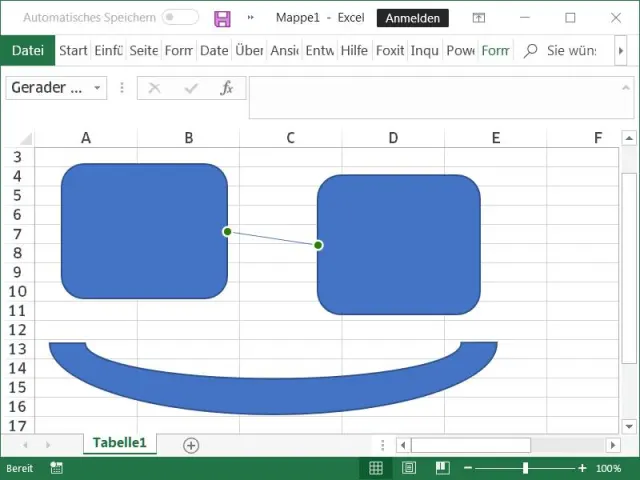
Und es klappt sogar in Excel
Quelle: PCtipp.chIn Word können Sie zwar die Linienenden auf die Form oder auf den Rand der Form ziehen. Aber wenn Sie eine der Formen verschieben, verliert diese den Kontakt zur Linie. Das Linienende wandert nicht mit.
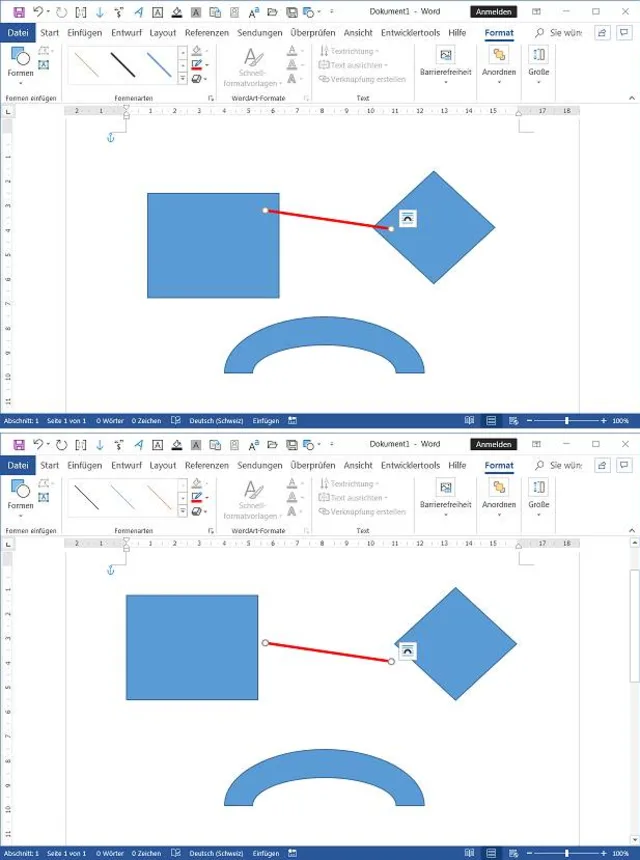
Fehlanzeige in Word
Quelle: PCtipp.chLösung: Anders als in Excel oder PowerPoint benötigen Sie in Word einen Zeichenbereich. Den finden Sie ebenfalls unter Einfügen/Formen, wenn auch ganz unten im Ausklappmenü. Er manifestiert sich durch ein unscheinbares Rechteck mit gepunkteter Linie, das am Rand mit Anfassern markiert ist. Die Grösse des Zeichenbereichs lässt sich über diese Anfasser verändern.
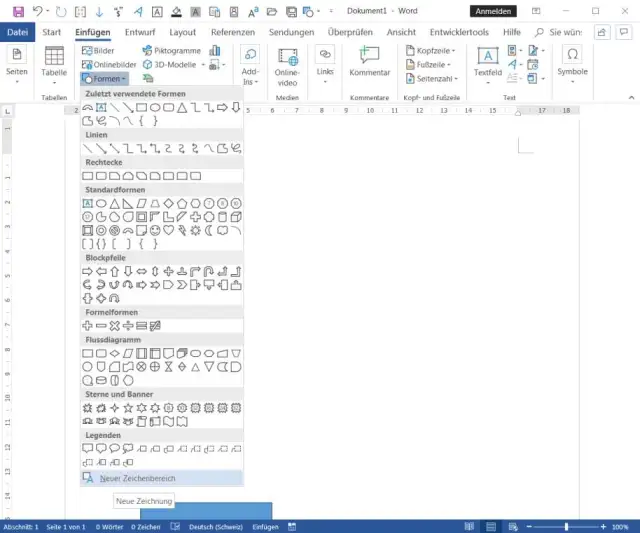
Hier finden Sie den Zeichenbereich
Quelle: PCtipp.chSobald Sie Ihre Objekte (Rechtecke oder andere Formen) in einen solchen Zeichenbereich stecken, können Verbindungslinien ebenfalls an Objekten einschnappen.

Dank Zeichenbereich klappt das Einschnappen einer Verbindungslinie auch in Word
Quelle: PCtipp.chPacken Sie den einen Anfasser und ziehen Sie ihn etwa in die Mitte der Kante des ersten Objekts, bis bei jenem an den Ecken graue Punkte erscheinen. Lassen Sie die Maustaste los. Wiederholen Sie das mit dem anderen Ende der Linie und machen jenes ebenfalls an einer Form fest. Wenn Sie jetzt auf die Linie klicken, ist der Verbindungspunkt an beiden Formen mit grüner Farbe markiert. Sie können zum Test eine der Formen verschieben. Die Linie verlängert oder verkürzt sich entsprechend und bleibt mit der Form verbunden.









Kommentare