
Anzeige
Anzeige
Anzeige
Lesedauer 3 Min.

Word: Formatierung «kursiv» durch Schriftfarbe ersetzen
In einem grösseren Word-Dokument habe ich gewisse Abschnitte, Sätze oder Wörter (um diese etwas hervor zu heben) kursiv geschrieben. Nun habe ich festgestellt, dass diese Passagen zu wenig auffallen und möchte ihnen anstelle von «kursiv» eine Farbe geben. Wie kann ich dies am einfachsten machen?
© Quelle: PCtipp.ch

Das ist eine klassische Aufgabe für die Funktion "Suchen und Ersetzen". Öffnen Sie Ihr Word-Dokument und rufen Sie "Suchen und Ersetzen" auf (entweder mit der Tastenkombination "CTRL+H" resp. "STRG+H" oder über "Bearbeiten/Ersetzen...").

Im "Suchen und Ersetzen"-Dialogfenster klicken Sie auf den Knopf "Erweitern", damit der untere Teil des Fensters herausklappt. (Steht dort "Reduzieren", ist das Fenster schon aufgeklappt).

Nun sehen Sie am unteren Rand des aufgeklappten Fensters den Knopf "Format". Klicken Sie darauf und wählen Sie aus dem sich öffnenden Menü "Zeichen...".

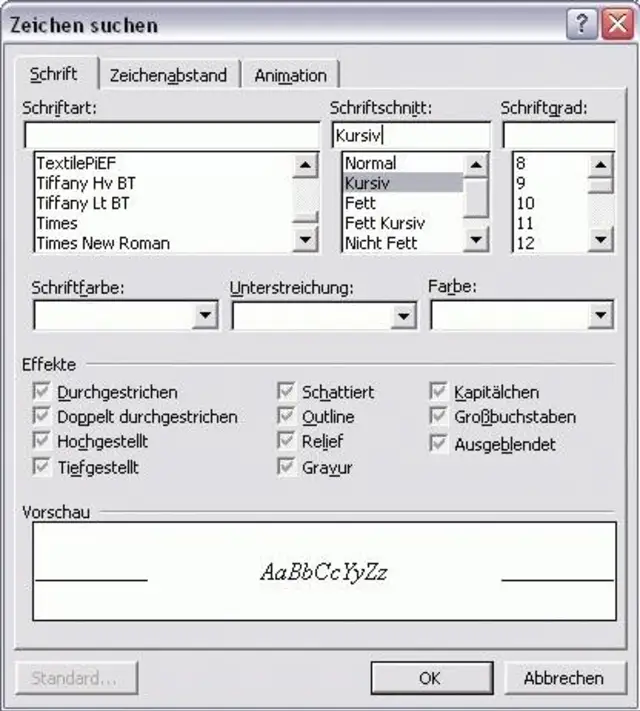
Es erscheint das bekannte Fenster der Zeichenformatierung. Dort wählen Sie den Schriftschnitt "Kursiv".

© Quelle: PCtipp.ch

Alle anderen Felder bleiben leer. Sie brauchen dort nichts auszuwählen. Bestätigen Sie die Auswahl mit "OK". Damit kehren Sie wieder in den "Suchen und Ersetzen"-Dialog zurück. Das Eingabefeld "Suchen nach:" ist nach wie vor leer, darunter steht jedoch die Angabe "Schriftart: Kursiv".

Wechseln Sie nun in das Eingabefeld "Ersetzen durch:" Wählen Sie erneut "Format/Zeichen..." und suchen Sie die von Ihnen gewünschte Schriftfarbe aus. Wollen Sie gleichzeitig die kursive Formatierung wieder in eine normale verwandeln, wählen Sie zusätzlich im Feld "Schriftschnitt" "Normal". Wollen Sie die kursive Formatierung nicht ersetzen, lassen Sie dieses Feld leer. Selbstverständlich können Sie auch "Fett" oder "Fett Kursiv" auswählen, ganz nach Ihrem Geschmack.

© Quelle: PCtipp.ch

Nach der Bestätigung Ihrer Auswahl landen Sie wieder im Dialogfenster "Suchen und ersetzen".

© Quelle: PCtipp.ch

Klicken Sie auf "Alle ersetzen". Danach sind alle ihre kursiven Stellen farbig.

Kommentare

Office
Anzeige
Anzeige

Neueste Beiträge

Digitalstudie: Junge Nutzer wollen weniger online sein
Die Deutschen verbringen weiterhin mehr als 67 Stunden pro Woche im Internet. Vor allem bei den unter 40-Jährigen zeichnet sich jedoch ein gegenläufiger Trend ab: Viele wollen ihre Online-Zeit bewusst reduzieren, insbesondere bei Social Media und Messenger-Diensten.
3 Minuten
11. Jun 2026
PC-Maus
Im Test – Logitech Mobi Fold
Nach dem Klapp-Handy kommt die faltbare Maus. Logitechs Mobi Fold soll der ideale Begleiter für unterwegs sein. Ob das alles nur grosse Klappe ist oder auch was dahintersteckt, verrät unser Test.
3 Minuten
12. Jun 2026
Prüfung des Einsatzes von Linked Data Services
Linked Data Service (LINDAS) ist eine IT-Dienstleistung des Bundesarchivs (BAR). Mit LINDAS können Bund, Kantone und Gemeinden frei verfügbare, sogenannte offene Verwaltungsdaten (Open Government Data – OGD) vernetzen und publizieren.
2 Minuten
11. Jun 2026

Das könnte Sie auch interessieren

Tipps & Tricks
Schweizer Handy-Nummer: So finden Sie sie heraus
Wenn man einen Kollegen oder einen Firmenkontakt sucht und nicht an seine Handy-Nummer herankommt, hilft manchmal ein einfacher Google-Suchtrick.
3 Minuten
29. Jan 2019
Outlook-Tipps
Das neue Outlook
Microsoft hat seine beliebte E-Mail- und Organisations-Software Outlook komplett überarbeitet. Wir zeigen Ihnen Schritt für Schritt, wie Sie die neue Version einrichten, bedienen und optimal auf Ihre Bedürfnisse anpassen.
9 Minuten
10. Apr 2024
PDF-Tipps
Kostenlose PDF-Tools im Überblick
Das Portable Document Format, kurz PDF, eignet sich ideal zur Weitergabe und Archivierung von Dokumenten. Einmal erstellte PDFs nachträglich zu bearbeiten, ist allerdings nicht ganz so einfach. Diese kostenlosen PDF-Tools lösen das Problem.
8 Minuten
27. Mai 2026
Anzeige
Anzeige
Anzeige
Anzeige
Anzeige
Anzeige

Kommentare








