

Tipps & Tricks
Word: Formatieren ohne Ärger

Machen Sie Formatierungen sichtbar
Schalten Sie Formatierungszeichen ein
Quelle: PCtipp.chWenn Sie etwas formatieren wollen, sollten Sie zunächst wissen, was genau Sie vor sich haben. Aktivieren Sie deshalb beim Formatieren unbedingt die Formatierungssymbole. Sie finden diese Funktion unter Start, direkt neben den Formatvorlagen. Mit den Formatierungssymbolen machen Sie unsichtbare Zeichen wie Leerzeichen (·), geschützte Leerzeichen(°) oder Absatzmarker (¶) sichtbar. Das hilft Ihnen nicht nur dabei, doppelte Leerzeichen zu vermeiden, sondern auch, Absätze besser zu erkennen. Warum das wichtig ist, lesen Sie im folgenden Abschnitt.
Die drei Ebenen des Formatierens
Word unterscheidet zwischen drei Ebenen der Formatierung. Wenn Sie diese drei Ebenen verstehen, ersparen Sie sich bereits einiges an Ärger. Word formatiert in Zeichen, Absätzen und Abschnitten (Sektionen). Das heisst: Bestimmte Formatierungen sind für einzelne Zeichen gedacht, andere für Absätze und weitere für grössere Sektionen. Ein häufiger Fehler in Word ist es, Zeichenformatierungen für ganze Absätze zu verwenden. Das macht das Formatieren unnötig kompliziert und umständlich.
Beispiele für Zeichenformatierungen sind die einzelnen Schriftart-Elemente wie Fettdruck, Kursiv, Schriftart und Schriftgrösse. Diese werden von Word auf einzelne Zeichen angewendet. Wenn Sie ein Wort markieren und dieses dann fett formatieren, wendet Word das Format auf jedes einzelne Zeichen an.
Unter Absatzformatierungen versteht man Formatierungen, die einen ganzen Absatz beeinflussen. Bestes Beispiel dafür sind die Formatvorlagen. Um mit diesen zu formatieren, müssen Sie lediglich Ihren Cursor in einen Absatz bewegen und die Vorlage auswählen. Sofort wird die Formatvorlage auf den gesamten Absatz, also auf alles zwischen zwei Absatzsymbolen, angewandt.
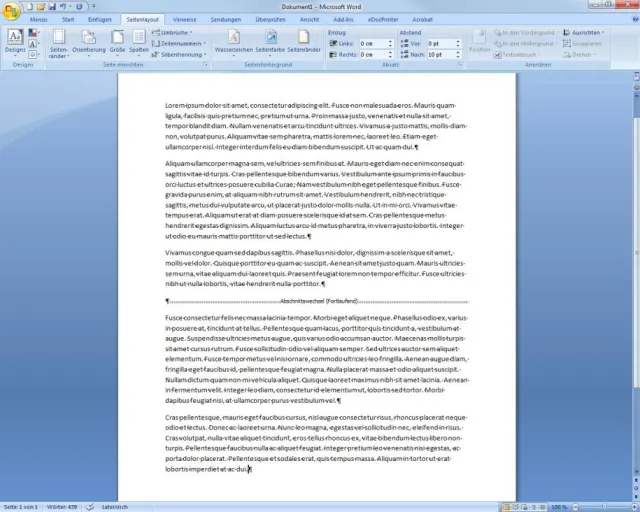
Eine Sektion bzw. ein Abschnitt entsteht durch Umbrüche
Quelle: PCtipp.chAbschnittsformatierungen sind etwas seltener und lohnen sich besonders bei längeren Dokumenten, die verschiedene Formatierungen benötigen. Ein Word-Dokument beginnt immer mit einem einzelnen Abschnitt. Weitere solche Dokumentsektionen entstehen, wenn Sie Umbrüche verwenden. Eine typische Abschnittsformatierung ist die Spaltenfunktion, die einen Teil des Dokuments zum Beispiel in zweispaltigen Text umfunktioniert. Der zweispaltige Text steht damit in einem separaten Abschnitt. Der allenfalls vorhandene Einspaltige Text vor und nach ihm steht wieder in je einem eigenen Abschnitt.
Formatieren Sie mit Absätzen
Die wohl wichtigste Ebene der drei Formatierungsebenen ist der Absatz. Mit Absätzen formatieren Sie schnell und effizient. Alles, was vor einem Absatzsymbol steht, wird von Absatzformatierungen mit einem einzelnen Klick umformatiert.
Hinweis: Das Absatzsymbol ist dabei besonders wichtig. In ihm speichert Word sämtliche Formatierungsinformationen. Wenn Sie also einen Absatz kopieren, dabei aber das Absatzsymbol vergessen, verliert der kopierte Absatz seine Formatierung.
Am besten funktioniert die Absatzformatierung mit Hilfe von Formatvorlagen. Diese finden Sie im Menü Start. Die von Word vorgegebenen Vorlagen sind für die meisten Zwecke absolut ausreichend. Wenn Sie jedoch mehr Kontrolle über das Aussehen Ihres Dokuments haben möchten, können Sie einfach eigene Formatvorlagen erstellen. Klicken Sie dazu auf das Pfeilsymbol an der unteren rechten Ecke des Abschnitts «Formatvorlagen».
Dies öffnet das Formatvorlagen-Menü, mit dem Sie eigene Vorlagen erstellen oder bestehende Vorlagen verändern können. Eine gute Variante ist, zuerst mit normalen Word-Formatvorlagen zu arbeiten und später andere Vorlagen auszuprobieren. So erkennen Sie die Hierarchie von Titeln und Zwischentiteln einfacher.
Wenn Sie einen Absatz verändern möchten, ändern Sie via Rechtsklick die Formatvorlage oder erstellen Sie eine neue. Überschreiben Sie nicht einfach den Absatz mit Zeichenformaten, das ist ein Garant für Formatierungsfehler und eine chaotische Darstellung. Verwenden Sie Zeichenformatierungen nur in Spezialfällen, beispielsweise zum Fetten eines einzelnen Wortes. Ansonsten sind Absatzformatierungen deutlich sauberer und einfacher zu ändern.











Kommentare