

Tastenkombinationen
Word: Wie finde ich vorhandene Tastenkürzel selber?
Tastenkombinationen sorgen für mehr Effizienz. Wer statt sich durch Menübänder und Befehle zu klicken die Shortcuts benutzt, kommt schneller voran. Viele sind längst bekannt, wie etwa die systemweit nutzbaren Ctrl+C und Ctrl+V (Strg+C und Strg+V) fürs Kopieren und Einfügen.
Aber Sie verwenden in Word sicher noch viel mehr Funktionen, für die es sich lohnen würde, entweder nach bestehenden Tastenkürzeln zu suchen oder sogar eigene anzulegen.
Der einfachste Weg: Word sagt es Ihnen selbst. Ist vielleicht die Tastenkombi fürs schrittweise Vergrössern/Verkleinern der Schriftart gesucht? Das ist eine Funktion, die Word direkt ins Menüband gesteckt hat. Halten Sie die Maus drüber, dann steht die gesuchte Info direkt in einem Tooltipp: «Schriftgrad vergrössern (Strg+Umschalt+>)».
Hier sei vermerkt, dass Word auch auf PCs mit Schweizer Regionsschema und Tastaturlayout stets die deutschen Bezeichnungen benutzt. Für die Schweiz gelten: Ctrl anstelle von Strg, Shift anstelle von Umschalt, Insert statt Einf(ügen), Delete statt Löschen, Page up und down statt Seite hoch oder runter, Home und End anstelle von Anfang und Ende sowie Enter statt Eingabe. Aber daran gewöhnt man sich schnell.
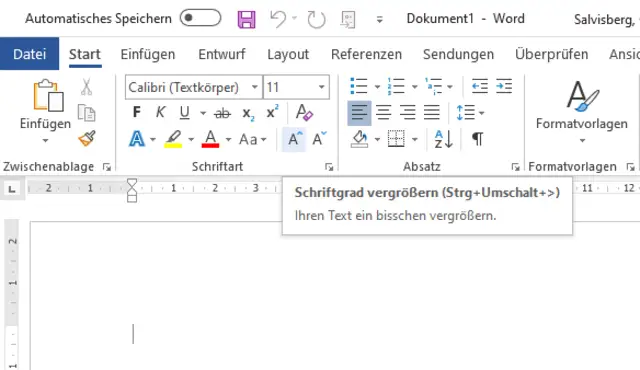
Fahren Sie über ein Bedienelement, zeigt Word das Tastenkürzel schon an, falls vorhanden
Quelle: PCtipp.chNavigation im Menüband: Falls es um die Navigation im Menüband geht, drücken Sie in Word einmal nur kurz die Alt-Taste. Damit erscheinen auf vielen Bedienelementen graue Kästchen mit den Buchstaben, die Sie in dem Moment zusammen mit Alt drücken könnten, um dieses oder jenes Element zu erreichen. Das sind aber nur Navigationshilfen, damit Sie etwa ohne Maus zu einem anderen Reiter wechseln können.
Im Web oder in der Hilfe suchen: Rufen Sie in Word die Hilfe auf, suchen Sie nach dem Begriff Tastenkombination, erscheint recht weit oben ein Hilfethema Tastenkombinationen in Word. Das zeigt schon so einiges. Aber es ist etwas umständlich. Sie könnten auch im Web danach suchen, etwa nach Word Tastenkombination Schrift vergrössern. Mit etwas Glück werden Sie fündig.
Direkt nachschauen: Wenn Sie es genau wissen wollen, wie es in Ihrem Word aussieht, klicken Sie mit rechts auf ein Menüband und gehen Sie im Kontextmenü zu Menüband anpassen. Unterhalb der linken Spalte finden Sie hinter Tastenkombinationen einen Anpassen-Button. Der Klick darauf öffnet das Fenster Tastatur anpassen. Hier können Sie nicht nur eigene Tastenkürzel festlegen, sondern auch nachschauen, welche es schon gibt.
Überlegen Sie, in welchem Reiter (Registerkarte) der Befehl wohl am ehesten zu finden sein müsste. Klicken Sie diesen im Kasten Kategorien an, zum Beispiel Registerkarte Start. Im rechten Teil sehen Sie alle Befehle, die in diesen Reiter gehören. Klicken Sie einen an – zum Beispiel SchriftVergrössern – finden Sie bei Aktuelle Tasten die gesuchte Angabe zur derzeit gültigen Tastenkombination.
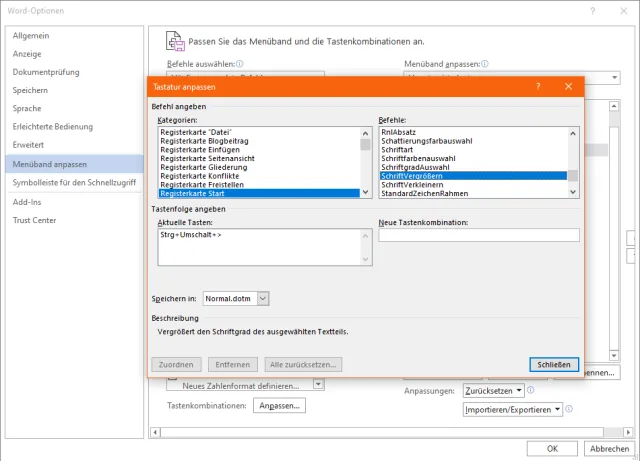
Sie können in Word direkt nachschauen, ob es zu einem bestimmten Befehl schon einen Shortcut gibt
Quelle: PCtipp.chFalls Sie nicht wissen, in welchem Reiter der Befehl wäre oder sofern Sie vermuten, dass er in keinem Reiter vorkommt, können Sie im Kategorien-Kasten auch Nicht im Menüband enthaltene Befehle durchforsten. Schlimmstenfalls greifen Sie gar zu Alle Befehle. Dann wird das Scrollen im Befehle-Kasten durch die vielen hundert Befehle allerdings etwas anstrengend. Haben Sie gefunden, was Sie gesucht haben, klicken Sie auf Schliessen.
Hinweis: Das Fenster Tastatur anpassen ist dafür gedacht, bestehende Tastenkürzel zu ändern oder neue festzulegen. Falls Ihr häufig genutzter Befehl noch kein Kürzel hat, werden Sie das Feld Aktuelle Tasten leer vorfinden. Sie können aber hier eigene definieren. Klicken Sie hierfür ins rechte Feld Neue Tastenkombination. Drücken Sie nun jene, die Sie dem Befehl gerne zuweisen würden. Hier aber aufgepasst: Achten Sie unterhalb von Aktuelle Tasten genau darauf, ob Word etwas von Derzeit zugewiesen an erwähnt. Denn in diesem Fall ist Ihr Wunsch-Tastenkürzel schon von einem anderen Befehl besetzt.









Kommentare