

Tipps & Tricks
Word: Felder entfernen, Text behalten

Lösung: Wenn man ein fertig verfasstes Dokument vor sich hat, will man möglicherweise die dynamischen Inhalte (z.B. Datumsfelder) in statische Inhalte umwandeln. Die sollen sich später nicht mehr verändern und sollen auch bei Weitergabe des Dokuments keinen Ärger machen.
Die grau hinterlegten Stellen sind Felder
Quelle: PCtipp.chHier haben wir eine gute und eine schlechte Nachricht.
Die gute Nachricht zuerst: Für herkömmliche Felder wie Textmarken und Datumsfelder gibts einen simplen Trick. Markieren Sie das gesamte Dokument (Ctrl+A bzw. Strg+A), den betroffenen Absatz oder z.B. das Inhaltsverzeichnis. Drücken Sie Shift+Ctrl+F9 (Umschalt+Strg+F9). Und schon sind die Feldfunktionen im markierten Bereich Geschichte; d.h. es ist jetzt normaler Text.
Die schlechte Nachricht: Bei Inhaltsverzeichnissen reicht das leider nicht. Das merken Sie, wenn Sie ins Inhaltsverzeichnis klicken. Es ist nach wie vor eine Linie ums Verzeichnis herum zu sehen. Ausserdem ist das «Smart-Objekt» mit der Bezeichnung «Inhaltsverzeichnis» weiterhin zu sehen. Es ist nur die Verlinkung zwischen dem Verzeichnis und den Kapiteln weggefallen. Ändern Sie beispielsweise einen der Titel und versuchen, das Inhaltsverzeichnis zu aktualisieren, heisst es, da sei kein Inhaltsverzeichnis vorhanden.

Teile des Inhaltsverzeichnisses sind nach wie vor vorhanden
Quelle: PCtipp.chJetzt haben Sie ein Inhaltsverzeichnis-Objekt, das Sie stört, aber nicht mehr wirklich funktioniert.
Falls Sie das Inhaltsverzeichnis als statischen Text behalten wollen, gehen Sie so vor. Markieren Sie den ganzen Text innerhalb des Inhaltsverzeichnisses. Kopieren Sie ihn z.B. mit Ctrl+C (Strg+C). Setzen Sie den Cursor ausserhalb des Inhaltsverzeichnisses ab. Klicken Sie mit rechter Maustaste und wählen Sie bei den Einfügeoptionen den Befehl Nur den Text übernehmen.
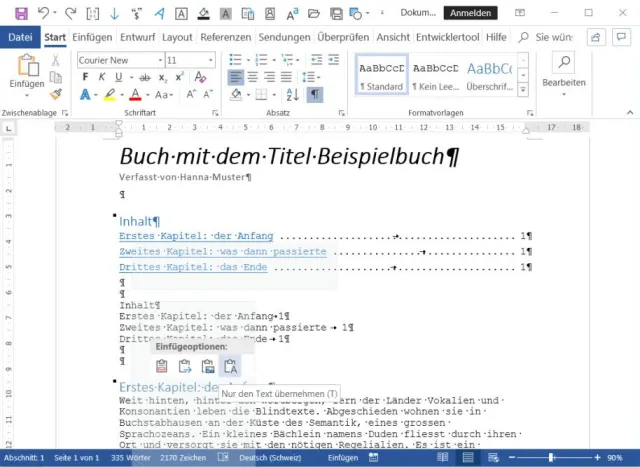
Greifen Sie bei den Einfügeoptionen zu «Nur den Text übernehmen»
Quelle: PCtipp.chJetzt fügt Word nur die reinen Daten des Verzeichnisses ein, ohne jegliches Smart-Objekt und ohne Formatierungen. Die Tabulator-Sprünge kommen jedoch mit. Markieren Sie das als Text eingefügte Inhaltsverzeichnis und setzen Sie z.B. für die Seitenzahl einen (evtl. rechtsbündigen) Tabulator an die gewünschte Stelle. So rutschen die Seitenzahlen wieder nach rechts und stehen schön untereinander. Das ursprüngliche Inhaltsverzeichnis können Sie nun löschen.
Geheimtipp zum Schluss: Sollen die Kapiteltitel oder die Seitenzahlen ein separates Format bekommen? Und Sie wollen das jetzt natürlich nicht in jeder Zeile separat formatieren müssen! Es gibt einen weitgehend unbekannten Formatier-Trick: rechteckig markieren. Drücken und halten Sie die Alt-Taste. Jetzt können Sie exakt rechteckig markieren bzw. die senkrecht übereinander stehenden Kapiteltitel oder Seitenzahlen mit einem Rechteck markieren und nach Geschmack anders einfärben oder in Fettschrift setzen. Die vom Rechteck nicht erfassten Elemente werden dadurch nicht tangiert. (PCtipp-Forum)
Update 19.11.2019: für Office 365, Ergänzung betreffs Inhaltsverzeichnis und rechteckigem Markieren und Formatieren.









Kommentare