

Fehler beheben
Word erstellt neue Dokumente im Kompatibilitätsmodus

Sie erkennen das Problem daran, dass schon beim neuen Dokument im Titelbalken neben «Dokument1» der Begriff «Kompatibilitätsmodus» steht. Ein Umwandeln in die neuste Version des .docx-Dateiformates ist nur via Datei/Speichern unter möglich. Dabei zeigt Word eine Box an, beginnend mit diesem Text: «Ihr Dokument wird auf das neuste Dateiformat aktualisiert. Somit können Sie nun alle neuen Funktionen von Word verwenden, doch beim Layout kann es zu kleineren Änderungen kommen». Ferner könne man auf Abbrechen klicken, um das Dokument im alten Dateiformat zu belassen (was man meist nicht will).
Es ergibt zwar Sinn, dass Word manche alten Dokumente im Kompatibilitätsmodus öffnet. Damit stellt es sicher, dass Formatierungen und Funktionen in Dateien erhalten bleiben, die in einem älteren Dateiformat erstellt worden sind. Aber dann und wann trifft man auf eine Word-Installation, in der auch neue Dokumente hartnäckig im diesem Modus erstellt werden. Das sollte nicht sein.
Die Ursache
Die Ursache liegt in der Standardvorlagendatei Normal.dotx oder Normal.dotm, die Word immer dann verwendet, wenn Sie nach dem Word-Start oder via Datei/Neu ein Leeres Dokument erstellen.
Wie das alte Dateiformat in Ihrer Normal.dotx/.dotm-Datei gelandet ist, dürfte in vielen Fällen ein Rätsel bleiben. Vielleicht haben Sie die Normal.dotx aus einem alten Backup importiert.
Es gibt eine einfache und eine etwas umständlichere Lösung.
Die einfachere «Lösung 1» (siehe nächste Seite) verwenden Sie, wenn Sie in Ihrer Standardvorlage keine nennenswerten Anpassungen vorgenommen und darin keine Makros verstaut haben.
Zur «Lösung 2» (übernächste Seite) greifen Sie, wenn Sie die Anpassungen in Ihrer Normal.dotx nicht verlieren wollen oder wenn es sich gar um eine Normal.dotm (mit Ihren Makros) handelt.
Und «Lösung 3» (letzte Seite) ist für Fälle, in denen es aus irgendwelchen Gründen mit Lösung 1 oder 2 nicht klappen sollte.
Lösung 1: Löschen und neu erstellen lassen
Wenn Word beim Starten keine Datei Normal.dotx oder Normal.dotm findet, dann erstellt es selber eine. Und diese ist üblicherweise im passenden neusten Dateiformat.Speichern Sie Ihre Word-Dateien und Beenden Sie Word komplett. Öffnen Sie z.B. mit Windowstaste+E den Datei-Explorer. Tippen Sie in der Adresszeile Folgendes ein und drücken Sie Enter: %appdata%\Microsoft\Templates
Damit landen Sie in einem Ordner wie C:\Users\IhrName\AppData\Roaming\Microsoft\Templates. Löschen Sie die Datei Normal.dotx, Normal.dotm oder gar Normal.dot (letzteres wäre ein ganz altes Dateiformat). Das erledigen Sie einfach per Klick darauf, gefolgt von der Delete-Taste oder via Rechtsklick und Löschen.
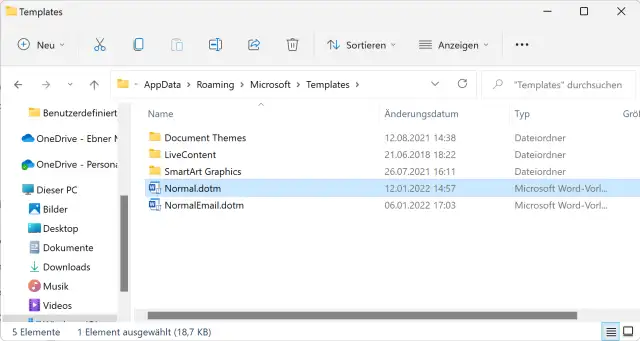
Löschen Sie Ihre bestehende Standardvorlage, falls diese immer den Kompatibilitätsmodus auslöst. Allfällige Anpassungen und Makros gehen dabei aber verloren
Quelle: PCtipp.chStarten Sie Word, wird die Normal.dotx oder .dotm neu erstellt. Diesmal ohne den Kompatibilitätsmodus.
Lösung 2: Korrekt öffnen, ändern und überschreiben
Aber was ist, wenn Sie eine Normal.dotm haben, in der Sie einige persönliche Makros verwalten? Die möchten Sie nicht verlieren. Sie können die Normal.dotm auch bearbeiten und neu speichern. Das ist allerdings leichter gesagt als getan, denn es braucht einen Kniff.Stellen Sie sicher, dass Word nicht gestartet ist. Tippen Sie in der Adresszeile Folgendes ein und drücken Sie Enter: %appdata%\Microsoft\Templates
Damit landen Sie in einem Ordner wie C:\Users\IhrName\AppData\Roaming\Microsoft\Templates. Hier sehen Sie Ihre Normal.dotm vor sich. Widerstehen Sie dem Versuch, hier doppelt draufzuklicken, denn damit würde bloss ein neues «Dokument1» erstellt! Stattdessen klicken Sie mit rechts auf Normal.dotm. In Windows 10 geht es direkt zum Kontextmenübefehl Öffnen. In Windows 11 gehts zu Weitere Optionen anzeigen und danach zu Öffnen.
Wenn das Öffnen geklappt hat, haben Sie ein Word-Fenster vor sich, in dessen Titelbalken «Normal.dotm - Kompatibilitätsmodus» steht.
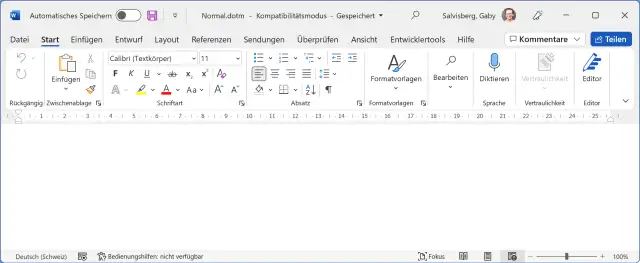
Das Öffnen hat geklappt. Das ist unsere Dokumentvorlage Normal.dotm, die den Kompatibilitätsmodus hervorruft
Quelle: PCtipp.chGehen Sie zu Datei/Speichern unter. Klicken Sie auf das unscheinbare Weitere Optionen unterhalb des Dateityps.
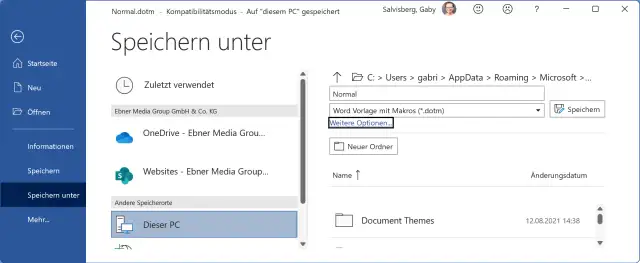
Klicken Sie auf Weitere Optionen
Quelle: PCtipp.chStellen Sie nun im Speichern-Dialog sicher, dass sich kein (!) Häkchen im Kästchen bei «Kompatibilität mit früheren Version von Word beibehalten» befindet.
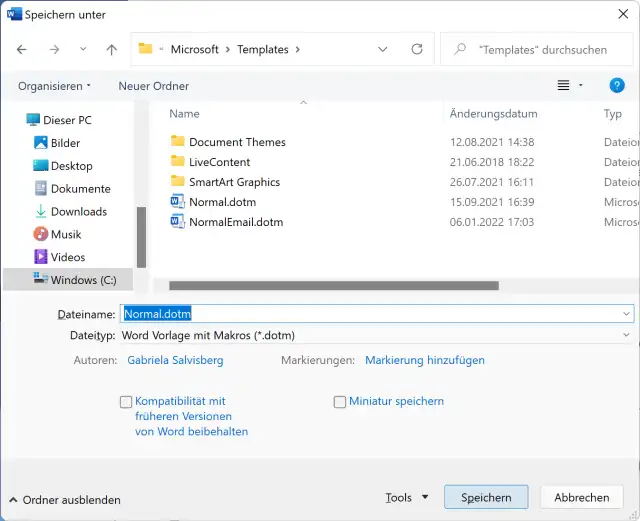
Das Kompatibilitäts-Kästchen hier darf nicht aktiv sein
Quelle: PCtipp.chKlicken Sie auf Speichern und bestätigen Sie die Dialogbox, die auf die Aktualisierung aufs neue Dateiformat hinweist. Klicken Sie auf Speichern bzw. OK, wird die bestehende Normal.dotm mit dem neusten Dateiformat überschrieben. Die darin enthaltenen Makros bleiben erhalten. Schliessen Sie Word komplett. Wenn Sie Word jetzt wieder wie gewohnt starten, ist der Kompatibilitätsmodus aus dem Titelbalken verschwunden.
Lösung 3: Falls es nicht klappt
Je nach Windows- oder Office-Version ist es vielleicht nicht so einfach möglich, die Normal.dotx oder Normal.dotm via Öffnen zu bearbeiten oder aus dem gestarteten Word heraus zu überschreiben. In diesem Fall gehen Sie wie folgt vor.Beenden Sie Word komplett. Öffnen Sie z.B. mit Windowstaste+E den Datei-Explorer. Tippen Sie in der Adresszeile Folgendes ein und drücken Sie Enter: %appdata%\Microsoft\Templates. Damit landen Sie in einem Ordner wie C:\Users\IhrName\AppData\Roaming\Microsoft\Templates.
Kopieren Sie nun Ihre Normal.dotm (oder .dotx) zum Beispiel auf den Desktop und benennen Sie die Datei auf dem Desktop in NormalNeu.dotm (oder .dotx) um. Das ist notwendig, weil nicht zwei geöffnete Dateien gleichzeitig Normal.dotm heissen können. Lassen Sie den Ordner C:\Users\IhrName\AppData\Roaming\Microsoft\Templates noch geöffnet; Sie brauchen ihn bald wieder.
Starten Sie Word. Gehen Sie zu Datei/Öffnen/Durchsuchen. Navigieren Sie zum Desktop und schalten Sie unten rechts die Dateitypen auf Alle Word-Vorlagen (oder auf Word-Vorlagen mit Makros .dotm) um. Klicken Sie auf Ihre NormalNeu.dotm und auf Öffnen.
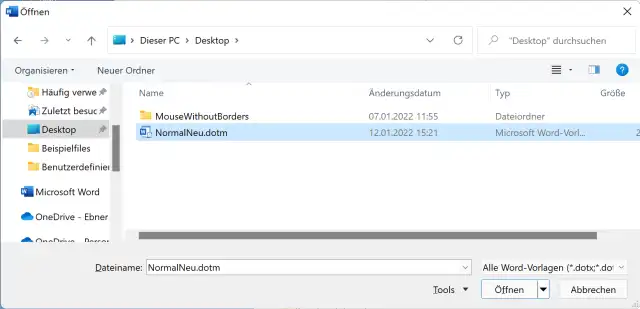
Öffnen Sie aus Word heraus eine in NormalNeu.dotm umbenannte Kopie Ihrer Normal.dotm
Quelle: PCtipp.chJetzt ist die Kopie der Normal.dotm unter dem Namen NormalNeu.dotm geöffnet. Speichern Sie diese via Datei/Speichern unter und klicken Sie auf Weitere Optionen. Stellen Sie sicher, dass Kompatibilität mit früheren Versionen von Word beibehalten nicht aktiviert ist. Wählen Sie den Dateityp Word-Vorlage mit Makros .dotm aus und klicken Sie auf Speichern. Bestätigen Sie den Dialog «Ihr Dokument wird auf das neuste Dateiformat aktualisiert» mit OK.
Beenden Sie Word. Ist der Ordner C:\Users\IhrName\AppData\Roaming\Microsoft\Templates noch geöffnet? Löschen Sie darin die Datei Normal.dotm (oder .dotx). Verschieben Sie Ihre vorhin gespeicherte NormalNeu.dotm vom Desktop in den Ordner C:\Users\IhrName\AppData\Roaming\Microsoft\Templates. Benennen Sie die Datei dort wieder von NormalNeu.dotm in Normal.dotm um.









Kommentare