

Tipps & Tricks
Word: Einmal eingeben, mehrmals nutzen
Die Kurzfassung der Lösung: Setzen Sie den Begriff am Ort der ersten Eingabe in eine Textmarke oder zuerst in ein «Ask»-Feld, dann in eine Textmarke. Diese können Sie dann an anderen Stellen im Dokument referenzieren. Wir zeigen es am Beispiel von Word 2019. In anderen Word-Versionen funktioniert das sehr ähnlich.
Zuerst zeigen wir die Lösung in einem normalen Dokument, auf der nächsten Seite gibts einen Tipp, wie Sie das auch in eine Vorlage bekommen.
Schritt für Schritt
Fürs Einzeldokument geht es so am schnellsten: Nehmen wir an, Sie hätten im Briefkopf eine Kundennummer und im Betreff eine Vertragsnummer. Beide kommen später im Dokument an festgelegten Stellen noch je ein- oder zweimal vor. Deshalb wollen Sie diese nicht erneut eintippen.
Markieren Sie die das erste Vorkommnis, also beispielsweise die erste Kundennummer. Wechseln Sie zum Reiter Einfügen und greifen im Bereich Links zu Textmarke.
Erstellen Sie aus dem ersten Vorkommnis der Kunden- oder Vertragsnummer eine Textmarke
Quelle: PCtipp.chBenennen Sie die Textmarke zum Beispiel «KDNR» und klicken Sie auf OK. Im Betreff tun Sie dasselbe mit der Vertragsnummer, deren Textmarke Sie z.B. «PNR» taufen.
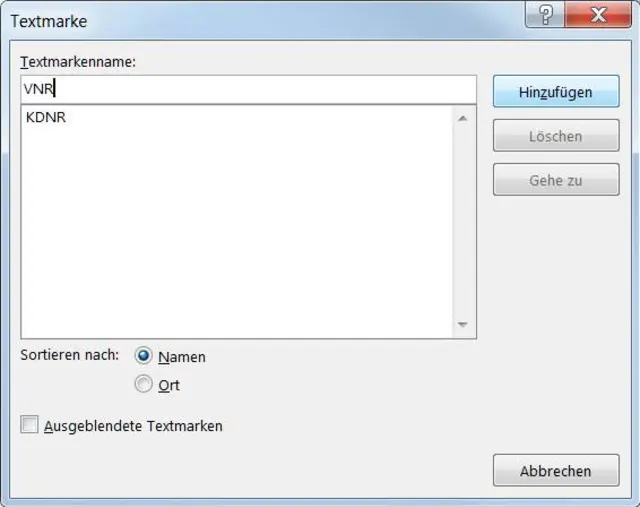
Geben Sie der Textmarke einen kurzen, gut wiedererkennbaren Namen
Quelle: PCtipp.chSetzen Sie den Cursor an die Stelle, an der die Kundennummer erneut auftauchen soll. Gehen Sie zu Einfügen und im Bereich Text via Schnellbausteine zu Feld. Wählen Sie im Ausklappmenü entweder Verknüpfungen und Verweise oder Alle. Damit finden Sie das Feld «Ref». Klicken Sie dieses an und schnappen Sie sich die Textmarke «KDNR». Wiederholen Sie dies für alle Stellen, an welchen die Kundennummer ebenfalls erscheinen soll. Tun Sie dasselbe nun auch mit der Policennummer bzw. dem Feld «Ref» und der Textmarke «PNR».
Mit Ctrl+A markieren Sie Ihren Lauftext, anschliessend können Sie via rechte Maustaste alle Felder aktualisieren.
Nächste Seite: Tipps, falls es sich um eine Dokumentvorlage handelt
Tipps, falls es sich um eine Dokumentvorlage ...
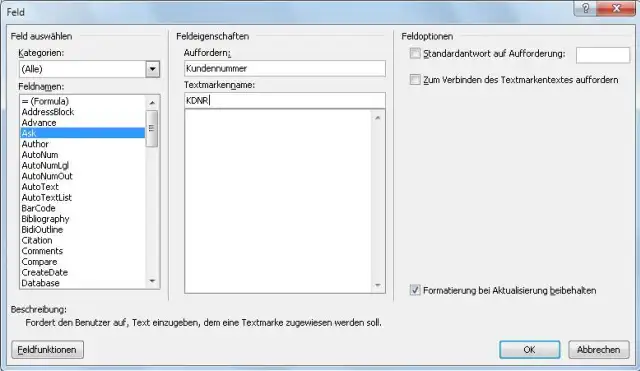
Dokumentvorlagen: Sie werden so ein Dokument möglicherweise nicht jedesmal neu schreiben, sondern Dokumentvorlagen verwenden. Für diese Fälle gibts hier noch ein paar Tipps und Varianten. Speichern Sie das Dokument als Vorlage.Ersetzen Sie darin die erste Kundennummer durch ein Feld: Einfügen/Text/Schnellbausteine/Feld. Wählen Sie ein Ask-Feld, das beim Erstellen eines Dokuments aufgrund dieser Vorlage automatisch nach einer Eingabe fragen wird. Diesem Feld können Sie im gleichen Zug eine Textmarke zuweisen. Bei Auffordern schreiben Sie z.B. Kundennummer hinein, beim Textmarkennamen KDNR. Markieren Sie das Feld zum Schluss und weisen Sie ihm wie gehabt eine Textmarke zu. Wiederholen Sie das für die Vertragsnummer.
Eingabefelder können zu Textmarken werden
Quelle: PCtipp.chDieses Feld können Sie nun wie gehabt überall im Text wiederholen. Wenn Sie nicht sicher sind, ob es geklappt hat, markieren Sie das Dokument mit Ctrl+A und greifen via Rechtsklick auf eins der Felder zu Felder aktualisieren.
Eine Alternative wäre die Textmarke
Update 15.11.2019: Anpassung an Office 365/Word 2019









Kommentare