

Tipps & Tricks
Word: Datei zu gross, um sie zu öffnen
Word weigert sich, eine bestimmte Datei zu öffnet. Es moniert: «Word kann diese Datei nicht öffnen, weil sie grösser als 512 MB ist».
Zum einen ist die Datei vielleicht gar nicht wirklich 512 Megabytes gross. Es muss auch nicht zwingend an Bildern oder Videos liegen. Sogar wenn sie weitgehend Text enthält, reichen Word schon 32 Megabytes, um eine Datei für zu gross zu befinden. Wie kommen Sie jetzt trotzdem an die Datei bzw. deren Inhalte heran?
Wichtig zu wissen: Folgendes Vorgehen eignet sich nur für Dateien im neueren «Office Open XML»-Format, also für Word-Dateien die als .docx-Datei gespeichert worden sind. Mit dem alten Word-Dateityp .doc geht dies nicht, weil dieser unter der Haube komplett anders aufgebaut ist.
.docx ist .zip
Die .docx-Dateien sind jedoch eigentlich Zip-Dateien, die alle Bestandteile des Dokuments in strukturierter Form enthalten. Blenden Sie in Windows die Datei-Endungen ein, sodass Sie die Endung .docx sehen. Das geht im Windows-Explorer via Ansicht/Ordner- und Suchoptionen/Ansicht. Deaktivieren Sie die Option Erweiterungen bei bekannten Dateitypen ausblenden.
Erstellen Sie eine Sicherheitskopie der betroffenen Datei. Das ist enorm wichtig, denn bei den nachfolgenden Experimenten könnte einiges schiefgehen.
Ändern Sie nun die Datei-Endung der Datei von .docx in .zip. Jetzt haben Sie eine Zip-Datei vor sich. Entpacken Sie diese via Rechtsklick und einem Kontextmenüpunkt wie Extrahieren nach.
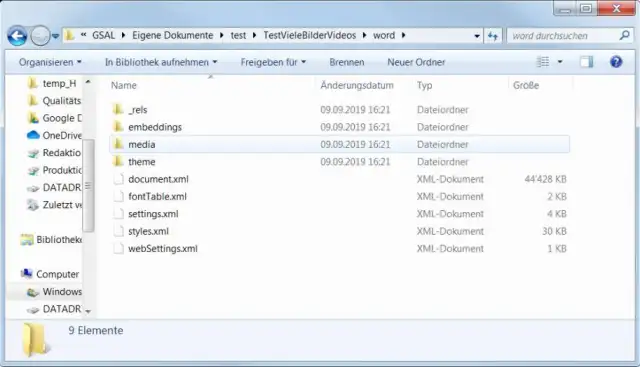
Nun sehen Sie Dateien, Ordner und Unterordner, in denen die verschiedenen Bestandteile des Dokuments liegen. Der eigentliche Text liegt im Unterordner \word\ und heisst meist «document.xml». XML steht für Extensible Markup Language und ist (ähnlich wie HTML) ein reines Textformat, in welchem Formatierungen quasi als Befehlscodes notiert sind. Das bedeutet, dass Sie die XML-Datei separat mit einem guten Text-Editor öffnen können, zum Beispiel mit dem kostenlosen Notepad++.
Falls Sie Videos eingebettet haben, werden diese im Unterordner \word\embeddings\ mit Dateinamen wie oleObject1.bin usw. abgelegt. Falls Sie Bilder eingebettet haben, liegen diese mit Dateinamen wie image1.emf oder .jpg im Ordner \word\media\.
Eine .docx-Datei ist eigentlich eine Zip-Datei, bestehend aus Ordnern, .xml-Dateien und den Mediendateien
Quelle: PCtipp.chEntfernen Sie einige der grössten Objekte, z.B. Bilder oder Videos, bis die Grösse so weit schrumpft, dass Word die Datei wieder öffnen kann. Falls es die document.xml-Datei ist, die eine Grösse von 32 MB überschreitet, wird es allerdings knifflig. Sie könnten versuchen, einen Teil der Textdatei in eine zweite Datei auszulagern.
Zum Schluss zippen Sie das ganze Paketchen wieder und ändern Sie die Datei-Endung von .zip in .docx. Word wird nun beim Öffnen das Fehlen der entfernen Elemente bemeckern. Erlauben Sie ihm eine Reparatur. Dort, wo die gelöschten Elemente (Bilder, Videos) waren, dürften sich nun Platzhalter befinden. Reduzieren Sie die Grösse der verbleibenden Bilder oder fügen Sie diese in Zukunft als Verknüpfungen ein.









Kommentare