

Tipps & Tricks
Word: buntes Briefpapier und Ornamente

Lösung: Sie könnten im Netz nach Begriffen wie «Word», «Briefpapier» und «Download» suchen. Nur besteht die Gefahr, dass Sie auf Schädlingsseiten landen oder in eine Abofalle tappen. Microsoft bietet via Internet selbst ein paar Briefpapiervorlagen an. Diese enthalten schon Einstellungen für Seitenränder und einen Zierrand oder einen dekorativen Hintergrund.
In Word 2007: Klicken Sie oben links auf den Office-Knopf und anschliessend auf Neu. In der linken Spalte finden Sie unter anderem Installierte Vorlagen und Meine Vorlagen. Falls Sie keine von diesen verwenden wollen, finden Sie etwas weiter unten noch jene von Microsoft Office Online. Fürs Gestalten eines persönlichen Briefs könnten die folgenden Rubriken für Sie interessant sein: Briefpapier, Neue Vorlagen, Briefe (darin z.B. Persönlich).
Klicken Sie eine der Vorlagen an, zeigt Word eine Vorschau. Wenn Ihnen eine Vorlage gefällt, klicken Sie auf Download.
Word 2007: Download Briefpapier
Quelle: PCtipp.chWenn Sie daraus eine eigene Vorlage erzeugen wollen, nehmen Sie erst die erforderlichen Anpassungen vor: Seitenformat, Ränder, Schriften, Absätze, Tabulatoren etc. Klicken Sie dann auf Office-Knopf/Speichern unter und anschliessend auf Word-Vorlage. Geben Sie der Vorlage einen passenden Namen und klicken Sie auf Speichern.
Word 2010: Hier gehts zum Menü Datei/Neu. Im mittleren Bereich finden Sie oben die bereits vorhandenen Vorlagen und unten jene von Office.com. In Rubriken wie Briefpapier oder Einladungen finden Sie unter anderem Unterrubriken wie «Briefkopf», «Spezialpapier» und - die etwas bunteren - «Briefpapier für Jahreszeiten und Feiertage». Auch bei diesen klicken Sie unter der Vorschau der gewünschten Vorlage auf Download.
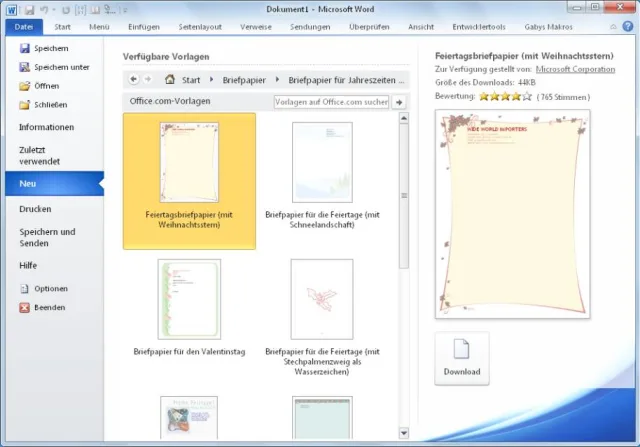
Farbige Briefpapiervorlagen bei Office.com
Quelle: PCtipp.chNehmen Sie allfällige Anpassungen vor, um für die Zukunft eine eigene Vorlage griffbereit zu haben. Via Datei gehts zu Speichern unter. Wählen Sie beim Dateityp «Word-Vorlage (.dotx)», geben Sie ihr einen aussagekräftigen Namen und legen Sie die Vorlage im Templates- bzw. Vorlagen-Ordner (linke Spalte, oben) ab. Jetzt ist sie ab sofort unter Datei/Neu/Meine Vorlagen zu finden.
Tipp! Wollen Sie einer eigenen Vorlage bloss ein paar hübsche Zusatzornamente verpassen? Öffnen Sie die Vorlage (Datei/Öffnen/Alle Word-Vorlagen). Wechseln Sie zum Reiter Seitenlayout. Im Bereich «Seitenhintergrund» klicken Sie auf Seitenränder. Im Reiter Seitenrand der neuen Dialogbox finden Sie unten das Ausklappmenü «Effekte». Damit staffieren Sie zum Beispiel Ihre Halloween-Einladung mit einem Rand aus grinsenden Kürbissen aus.
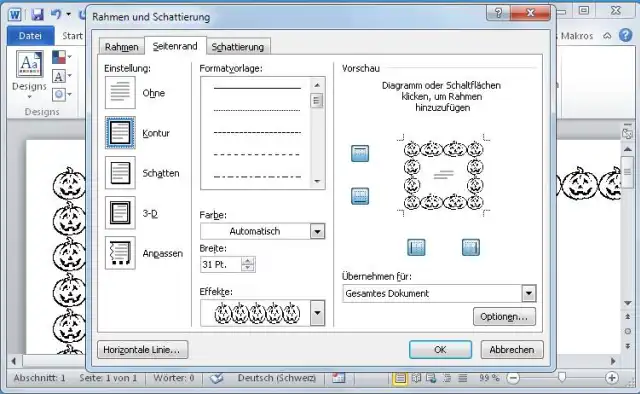
Rand mit Ornamenten verzieren
Quelle: PCtipp.chSie können dabei sogar deren Farbe ändern.
Word 2013: Nach dem Starten von Word 2013 können Sie oben direkt auf die Suchbegriffe «Briefe» oder «Briefpapier» klicken. Da tauchen schon ein paar Vorlagen auf. Haben Sie schon ein leeres Blatt vor sich, gehts zu Datei/Neu - und schon finden Sie wieder die unter Word 2010 erwähnten Online-Vorlagen. Wollen Sie eine davon, klicken Sie darauf und greifen zu Erstellen. Haben Sie sie noch an Ihre zukünftigen Bedürfnisse angepasst, verewigen Sie die Vorlage auch hier via: Datei/Speichern unter/Durchsuchen mit dem Dateityp «Word-Vorlage (.dotx)» unter einem passenden Namen.
Natürlich unterstützt Word 2013 ebenfalls das Anbringen von Ornamenten. Sie finden die Funktion Seitenränder im Menüband Entwurf im Bereich Seitenhintergrund. (PCtipp-Forum)









Kommentare