

Tipps & Tricks
Word: Auflisten der Schriftarten
Hierfür können Sie ein Makro verwenden, das vor vielen Jahren schon in einem Microsoft-Supportforum gepostet wurde. Gehen Sie zu Extras/Makro/Makros bzw. drücken Sie in neueren Word-Versionen Alt+F11 und öffnen Sie Extras/Makros. Tippen Sie im Feld Makroname das Wort Schriften ein und klicken Sie auf Erstellen. Nun öffnet sich der Visual-Basic-Editor. Die erste Zeile «Sub Schriften()» und die letzte Zeile «End Sub» stehen schon da. Tippen (oder besser: kopieren) Sie nun den Rest des Makrocodes zwischen diese Zeilen. Am Schluss beenden Sie den Editor via Datei/Schliessen und zurück zu Word. Öffnen Sie nun ein neues, leeres Dokument und darin nochmals das Menü Extras/Makro/Makros bzw. gehen zu erneut via Alt+F11 zu Extras/Makros. Klicken Sie jetzt erst das neue Makro «Schriften» an und anschliessend die Schaltfläche Ausführen. Schon baut Word die gewünschte Schriftarten-Liste auf.
Kopieren Sie fürs Makro den folgenden Code:
Sub Schriften()
Selection.InsertAfter "Ausdruck der verfügbaren Schriftarten" + String$(2, 13)
Selection.Paragraphs.Alignment = wdAlignParagraphCenter
With Selection.Font
.Size = 18
.Bold = True
.Italic = True
End With
Selection.Collapse direction:=wdCollapseEnd
Set Tabelle = ActiveDocument.Tables.Add(Selection.Range, 1, 2)
Tabelle.Cell(1, 1).SetWidth ColumnWidth:=InchesToPoints(2), RulerStyle:=wdAdjustNone
Selection.InsertAfter "Schriftart"
Tabelle.Cell(1, 2).SetWidth ColumnWidth:=InchesToPoints(4), RulerStyle:=wdAdjustNone
Tabelle.Cell(1, 2).Range.InsertAfter "Beispiel in Schriftgröße 12"
Beispiel = "AaBbCcDdEeFfGgHhIiJjKkLlMmNnOoPpQqRrSsTtUuVvWwXxYyZz € ÄäÖöÜüߧ0123456789" _
+ Chr$(34) + Chr$(132) + Chr$(147) + "@#$%&?!*"
Anzahl = FontNames.Count - 1
ReDim Schrift(Anzahl)
For z = 0 To Anzahl
Schrift(z) = FontNames(z + 1)
Next
For x = 0 To Anzahl
Selection.Tables(1).Rows.Add
Tabelle.Cell(x + 2, 1).Range.InsertAfter Schrift(x)
Tabelle.Cell(x + 2, 2).Range.InsertAfter Beispiel
With Tabelle.Cell(x + 2, 2).Range.Font
.Name = Schrift(x)
.Size = 12
End With
Next x
End Sub
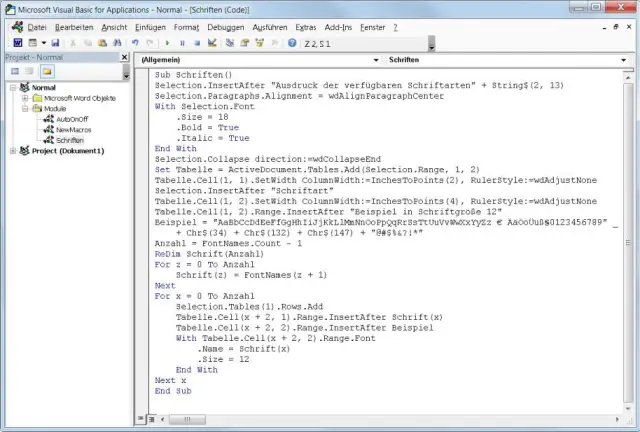
Etwa so sieht das Makro im VisualBasic-Editor aus
Quelle: PCtipp.chWichtig: Um das Makro in Ihrem Dokument oder in einer Dokumentvorlage zu speichern, müssen Sie in neueren Word-Versionen zu einem Dateityp greifen, der das Ausführen von Makros unterstützt. Das wären .docm (Makro-fähiges Dokument) und .dotm (Makro-fähige Dokumentvorlage).
Update 5.12.2017: auf Office 365 aktualisiert.










Kommentare