

Anschluss-Flut
Wo stecke ich den Gaming-Monitor ein?
Sie stellen Ihren neuen Gaming-PC oder -Laptop auf. Aber die vielen Anschlüsse verwirren Sie. Etwa für HDMI finden Sie gleich mehrere. Welchen nehmen?
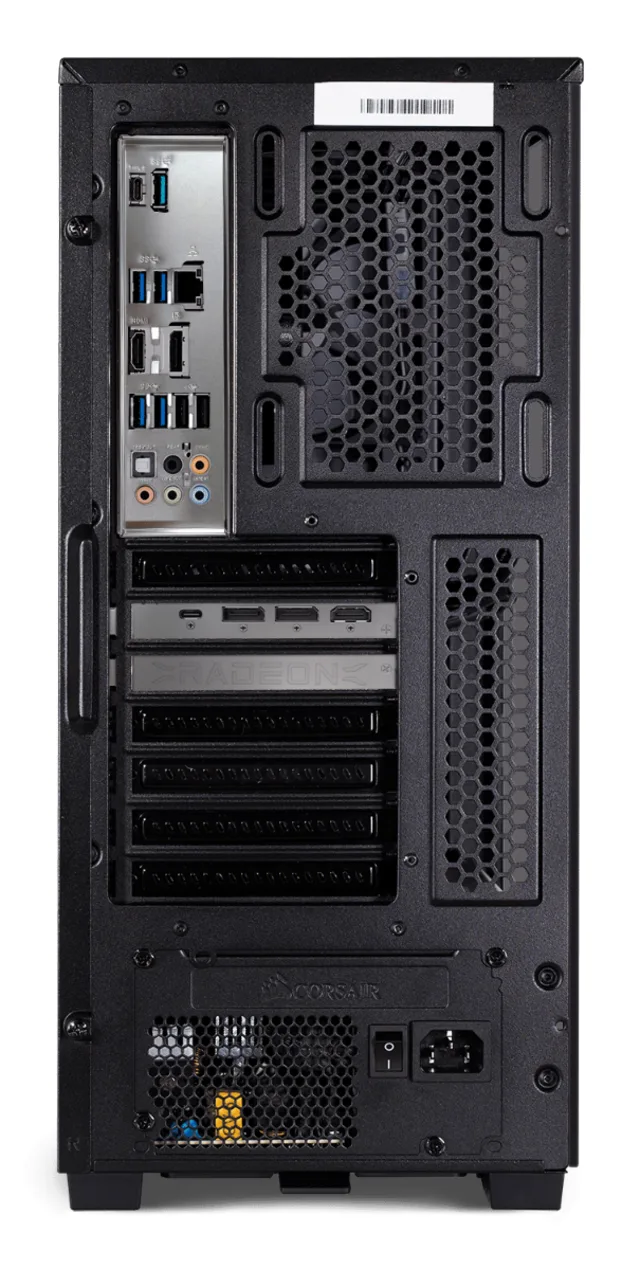
Oben die On-Board-Anschlüsse, im unteren Teil, hier direkt oberhalb des Radeon-Schriftzugs, jene der stärkeren, zusätzlich eingebauten Grafikkarte
Quelle: jouleperformance.comBeim Desktop-PC ist es im Grunde einfach. Werfen Sie einen Blick auf die Rückseite des Geräts. Es gibt zunächst einen Bereich (meistens oben), der haufenweise Anschlüsse beherbergt, nebst mehreren USB-, Netzwerk- und Audio-Anschlüssen finden Sie da auch meistens einen bis zwei Monitoranschlüsse, etwa einen HDMI- und einen Display-Port-Anschluss. Das sind allerdings nur die On-Board-Anschlüsse. Also jene, die von der Hauptplatine angeboten werden. Dort sitzt aber auch bloss der On-Board-Grafikchip, der höchstens für Büroarbeiten und Internet geeignet ist. Für jegliches Gaming, das über etwas Solitaire hinausgeht, sind diese Bildschirm-Anschlüsse also nicht geeignet.
Im unteren Teil entdecken Sie die Anschlüsse der zusätzlich installierten Grafikkarte, sofern vorhanden. Das sind jene, die Sie fürs Gaming verwenden. Enthält die Grafikkarte mehrere Buchsen, dienen diese bei Bedarf dazu, mehrere Monitore anzuschliessen. Geben Sie, falls es Ihr Monitor erlaubt, den DisplayPorts den Vorzug gegenüber HDMI.
Bei modernen Gaming-Notebooks ist es auch recht einfach. Die verfügbaren Anschlüsse stehen in der Regel beiden Grafikchips zur Verfügung. Das Betriebssystem und die darauf installierten Anwendungen und Treiber entscheiden jeweils, ob der sparsame On-Board-Grafikchip oder der starke Gaming-Grafikchip (sofern vorhanden) verwendet wird.
Auch da sollten Sie allerdings den DisplayPort gegenüber HDMI bevorzugen. Finden Sie keinen DisplayPort-Anschluss, obwohl es sich um einen modernen Gaming-Laptop handelt? Vermutlich wird das DisplayPort-Signal über einen der USB-C-Anschlüsse nach aussen geführt. Welcher das ist (manchmal sinds mehrere), erfahren Sie in der Regel aus dem Handbuch, wie zum Beispiel bei diesem Asus-Gerät. Das ist in der Regel auch der Anschluss, an dem Sie eine allfällige Docking-Station anstöpseln. Den Monitor können Sie in diesem Fall auch mit dem Dock verbinden, genau wie Tastatur und Maus. So brauchen Sie in der Regel nur ein Kabel zu trennen, um den Laptop ohne die ganze Peripherie mitzunehmen.
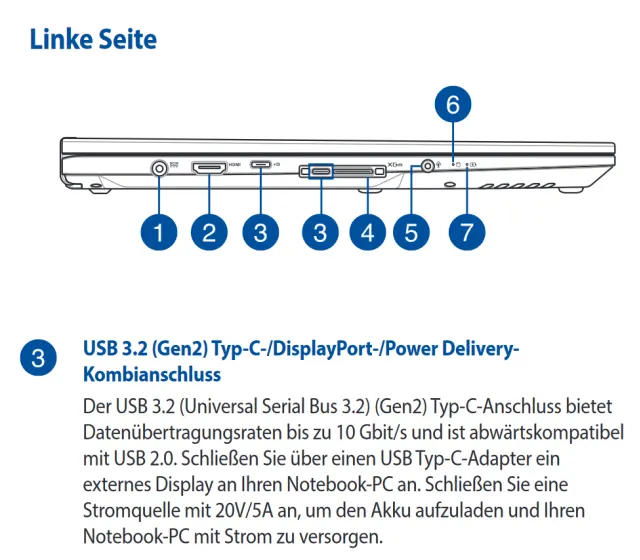
Die beiden mit Ziffer 3 markierten Anschlüsse können auch DisplayPort
Quelle: Asus









Kommentare