
Anzeige
Anzeige
Anzeige
Lesedauer 2 Min.

Windows-Trick: Speicherort einer Datei oder Verknüpfung kopieren
Wie können Sie schnell den Pfad anzeigen oder kopieren, unter dem eine Datei oder Verknüpfung gespeichert ist?

Speicherort einer Datei oder Verknüpfung ausfindig machen

© Quelle: PCtipp.ch

Problem: Sei es, um sich Tipparbeit zu ersparen und den Pfad zu kopieren oder um sich über den Stand der Dinge zu informieren - es kann gute Gründe geben, einmal nicht das Verknüpfungsziel zu betrachten, sondern den Speicherort einer Datei oder Verknüpfung selbst.

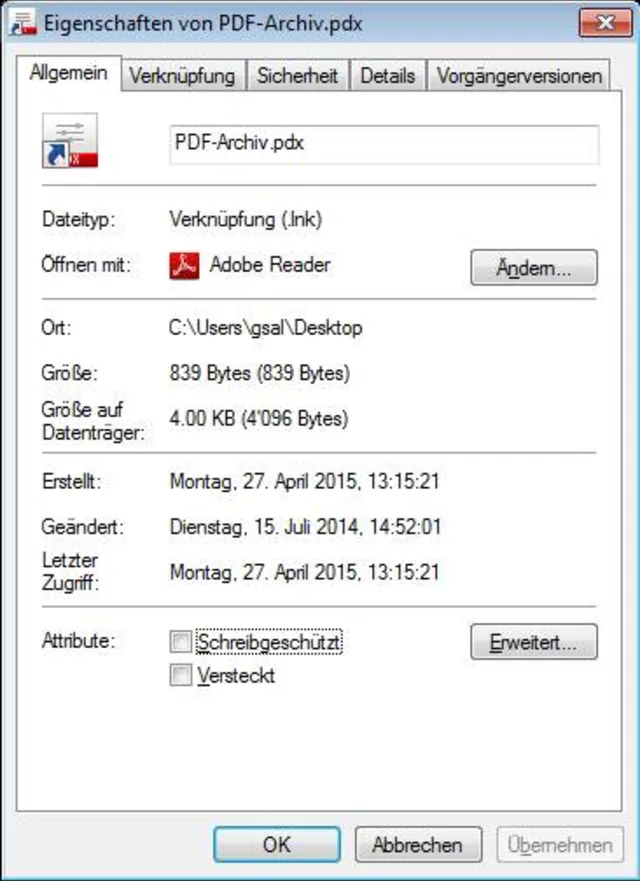
Lösung: Wollen Sie den Pfad nur anschauen? Klicken Sie mit der rechten Maustaste auf die betroffene Datei oder Verknüpfung. Öffnen Sie die Eigenschaften. Die Pfadangabe im Reiter Verknüpfung ist für Sie diesmal uninteressant, denn da steht im Falle einer Verknüpfung nur, wohin sie zeigt; aber nicht, wo sie selber liegt. Wechseln Sie stattdessen zum benachbarten Reiter Allgemein. In der Zeile «Ort» steht der genaue Speicherpfad der Datei. 

Speicherort einer Datei oder Verknüpfung ausfindig machen

© Quelle: PCtipp.ch

Windows-Trick! Wollen Sie den Speicherpfad der Datei direkt kopieren? Drücken und halten Sie die Shift-Taste (Umschalttaste), während Sie mit der rechten Maustaste auf die Datei klicken. Nur dann erscheint nämlich im Kontextmenü der sonst unsichtbare Befehl Als Pfad kopieren.

Klicken Sie ihn an, kopiert Windows den Speicherpfad der Datei mitsamt dem kompletten Dateinamen automatisch in die Zwischenablage. Wenn Sie ihn also z.B. in eine Backup-Datei einfügen oder per Mail an Ihre Kollegen weiterleiten wollen, pflanzen Sie den so kopierten Pfad einfach per Ctrl+V (Strg+V) wieder ein. Den Umstand mit dem «kompletten» Dateinamen haben wir vorhin absichtlich so betont. Verknüpfungsdateien tragen ja eine unsichtbare Dateiendung «.lnk». Die wird mittels Als Pfad kopieren erfreulicherweise mitkopiert.
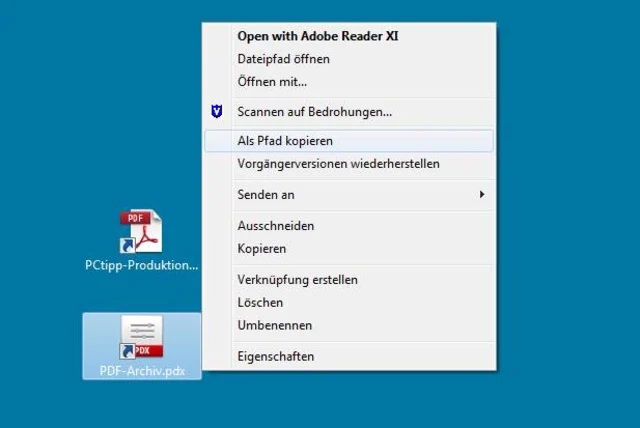
Windows-Trickli: Shift+Rechtsklick fördert diesen Geheimbefehl zu Tage

© Quelle: PCtipp.ch

Das klappt übrigens nicht nur mit Verknüpfungen, sondern mit jeder Datei.

Kommentare

Windows Backup Kummerkasten Web-Dienste Windows & PC
Anzeige
Anzeige

Neueste Beiträge

Prüfung des Einsatzes von Linked Data Services
Linked Data Service (LINDAS) ist eine IT-Dienstleistung des Bundesarchivs (BAR). Mit LINDAS können Bund, Kantone und Gemeinden frei verfügbare, sogenannte offene Verwaltungsdaten (Open Government Data – OGD) vernetzen und publizieren.
2 Minuten
11. Jun 2026
PC-Maus
Im Test – Logitech Mobi Fold
Nach dem Klapp-Handy kommt die faltbare Maus. Logitechs Mobi Fold soll der ideale Begleiter für unterwegs sein. Ob das alles nur grosse Klappe ist oder auch was dahintersteckt, verrät unser Test.
3 Minuten
12. Jun 2026
Digitalstudie: Junge Nutzer wollen weniger online sein
Die Deutschen verbringen weiterhin mehr als 67 Stunden pro Woche im Internet. Vor allem bei den unter 40-Jährigen zeichnet sich jedoch ein gegenläufiger Trend ab: Viele wollen ihre Online-Zeit bewusst reduzieren, insbesondere bei Social Media und Messenger-Diensten.
3 Minuten
11. Jun 2026

Das könnte Sie auch interessieren

Tipps & Tricks
Schweizer Handy-Nummer: So finden Sie sie heraus
Wenn man einen Kollegen oder einen Firmenkontakt sucht und nicht an seine Handy-Nummer herankommt, hilft manchmal ein einfacher Google-Suchtrick.
3 Minuten
29. Jan 2019
Outlook-Tipps
Das neue Outlook
Microsoft hat seine beliebte E-Mail- und Organisations-Software Outlook komplett überarbeitet. Wir zeigen Ihnen Schritt für Schritt, wie Sie die neue Version einrichten, bedienen und optimal auf Ihre Bedürfnisse anpassen.
9 Minuten
10. Apr 2024
PDF-Tipps
Kostenlose PDF-Tools im Überblick
Das Portable Document Format, kurz PDF, eignet sich ideal zur Weitergabe und Archivierung von Dokumenten. Einmal erstellte PDFs nachträglich zu bearbeiten, ist allerdings nicht ganz so einfach. Diese kostenlosen PDF-Tools lösen das Problem.
8 Minuten
27. Mai 2026
Anzeige
Anzeige
Anzeige
Anzeige
Anzeige
Anzeige

Kommentare







