

Tipps & Tricks
Windows: täglich ans Mittagessen erinnern
Gehören Sie auch zu jenen, die bei der Arbeit im Büro häufig vergessen, sich Ihr Sandwich zu schnappen? Natürlich könnten Sie eine tägliche Erinnerung ans Mittagessen auch in Outlook erfassen. Nur hat das einen Haken: Wenn Sie die Outlook-Daten mit Ihrem Smartphone synchronisieren, taucht die Erinnerung auch dort auf. Und dies auch dann, wenn Sie gar nicht im Büro sind und den Reminder nicht brauchen.
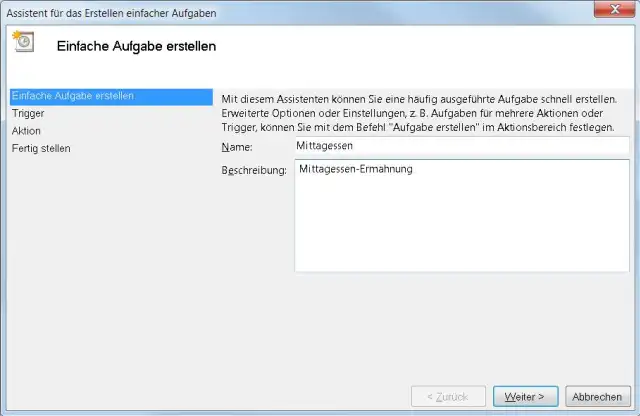
Die Windows-Aufgabenplanung eignet sich für solches recht gut. Es gibt sie sowohl in Windows 7 als auch in Windows 10. Klicken Sie auf Start, tippen Sie Aufgaben ein und öffnen Sie die Aufgabenplanung. Klicken Sie in der rechten Spalte auf Einfache Aufgabe erstellen. Im neuen Fenster tippen Sie eine Bezeichnung für die Aufgabe ein, z.B. Mittagessen. Für die Beschreibung können Sie etwas wie Mittagessen-Erinnerung verwenden. Klicken Sie auf Weiter.
Erstellen Sie eine einfache Aufgabe
Quelle: PCtipp.chIm nächsten Dialog geht es um den «Trigger»; hiermit ist der Auslöser gemeint. Nebst «Täglich» stünden dort noch weitere zeitgesteuerte Trigger zur Verfügung: «Wöchentlich», «Monatlich», nur «Einmal». Darunter gibt es auch situationsabhängige Auslöser, etwa «Beim Start des Computers», «Beim Anmelden» oder «Bei Protokollierung eines bestimmten Ereignisses». Wir nehmen «Täglich». Klicken Sie auf Weiter.

Legen Sie z.B. «Täglich» fest
Quelle: PCtipp.chNebst der Wiederholung (alle «1» Tage) ist hier die Zeitangabe gefragt. Als Tipp: Damit Sie es testen können, legen Sie zuerst einen Zeitpunkt in vier oder fünf Minuten fest. Wenn es dann klappt, können Sie die Aufgabe immer noch bearbeiten, um die Zeit zu ändern.
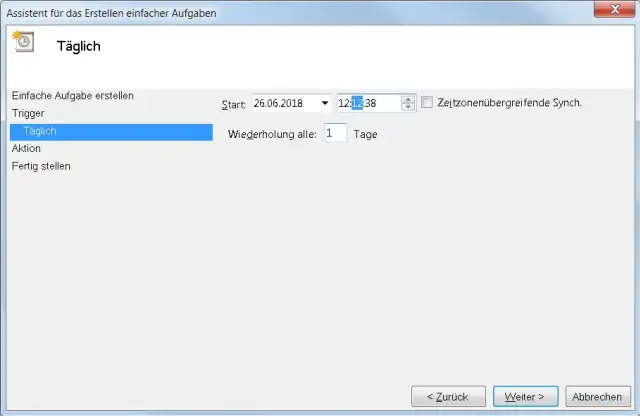
Hier gehts zur gewünschten Zeitangabe
Quelle: PCtipp.chDer neue Klick auf Weiter bringt Sie zur Aktion, die Windows zur passenden Zeit ausführen soll.
Aufgepasst: Sie könnten zwar «Meldung anzeigen» verwenden – zumindest noch unter Windows 7. Bei Windows 8 und 10 funktioniert dies nicht mehr. Auch unter Windows 7 hat die Sache mit «Meldung anzeigen» einen Haken: Der Aufgabenplaner würde zum genannten Zeitpunkt zwar ein kleines Fenster mit der Meldung öffnen. Dieses taucht aber sehr unscheinbar, im Hintergrund bzw. minimiert als Task in der Taskleiste auf. Das übersieht man fast zwangsläufig.
Darum empfehlen wir Ihnen, dass Sie auch unter Windows 7 zu Programm starten greifen.
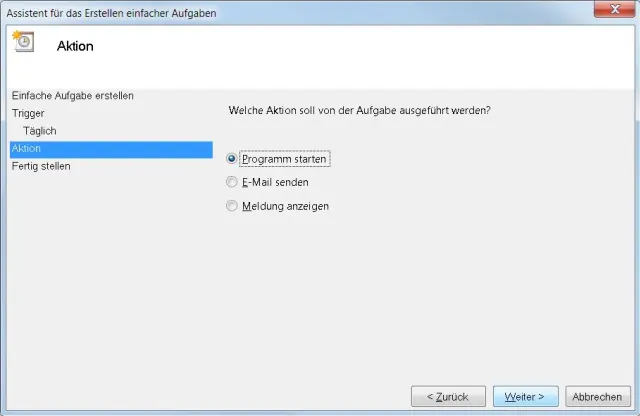
Wählen Sie «Programm starten»
Quelle: PCtipp.chStarten wir doch jeweils einfach den Notepad-Editor, der Ihnen zu dieser Zeit eine bestimmte Datei anzeigen soll. Sie können natürlich auch ein anderes Programm wählen, das Ihnen z.B. ein Bild anzeigt. Wir nehmen hier Notepad. Klicken Sie auf Durchsuchen und navigieren Sie via C:\Windows\System32\ zur Datei notepad.exe, damit der Pfad so lautet: C:\Windows\System32\notepad.exe. Jetzt müssen Sie ihm noch sagen, welche Datei er jeweils öffnen muss. Setzen Sie den Cursor ins Feld «Argumente hinzufügen».
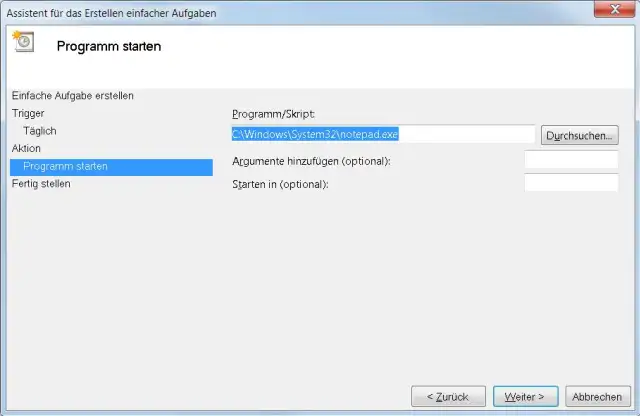
Wählen Sie via «Durchsuchen» das gewünschte Programm und tragen Sie bei Argumente den Pfad zur Datei ein, die im Programm geöffnet werden soll
Quelle: PCtipp.chSchieben Sie das Fenster beiseite. Öffnen Sie Ihren Dokumente-Ordner und erstellen Sie darin z.B. einen Ordner Skripts. Öffnen Sie ihn, klicken Sie mit rechts hinein und wählen Sie Neu/Textdokument. Benennen Sie es möglichst kurz; am besten ohne Leerzeichen und öffnen Sie es. Gestalten Sie es nach Ihrem Gutdünken, z.B. mit Sternchen-Reihen und der gewünschten Meldung. Speichern und schliessen Sie die Notepad-Datei.
Jetzt ein Trick: Drücken Sie die (linke) Shift-Taste (Umschalt-Taste), während Sie mit der rechten Maustaste auf die Textdatei klicken. Nur so erhalten Sie im Kontextmenü einen coolen Zusatzbefehl: Als Pfad kopieren. Benutzen Sie den. So bugsieren Sie nämlich den ganzen Pfad (z.B. C:\Users\IhrName\Documents\Skripts\Mittagsreminder.txt) zur Datei direkt in die Windows-Zwischenablage. Wechseln Sie zurück zum Fenster mit der Aufgabenplanung. Setzen Sie den Cursor ins Argumente-Feld und drücken Sie Ctrl+V (Strg+V), um den kopierten Pfad einzufügen. Klicken Sie auf Fertigstellen und schliessen Sie die Aufgabenplanung.
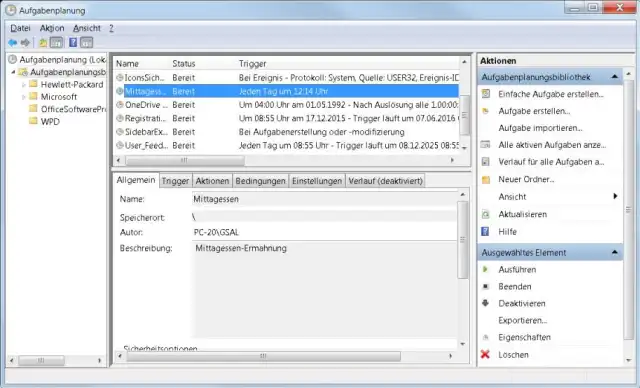
Die Aufgabe im Aufgabenplaner
Quelle: PCtipp.chSie können Ihre geplante Aufgabe nun testen und im Aufgabenplaner via Rechtsklick Bearbeiten oder Löschen.










Kommentare