

Tipps & Tricks
Windows: Status von NumLock und CapsLock auf dem Bildschirm

Je nach Tastatur oder Notebook sind die kleinen «Keyboard Indicator LEDs» zu dezent, um jederzeit gut zu erkennen, ob jetzt CapsLock (Feststelltaste für Grossbuchstaben) oder NumLock (jene für den Ziffernblock) ein- oder ausgeschaltet ist.
So wäre es nützlich, wenn man Windows dazu brächte, zum Beispiel unten rechts im Infobereich entsprechende Icons einzublenden. Von sich aus bekommt das aber auch ein Windows 10 (jedenfalls derzeit) nicht hin.
Lösung: Es gibt aber ein Werkzeug, das Windows mit dieser Fähigkeit ausstattet. Laden Sie von dieser Webseite das Tool TrayStatus herunter. Sie haben hier die Wahl: «Download Installer» lädt es als installierbares Programm herunter. Das bedeutet, dass Sie es wieder via Systemsteuerung deinstallieren müssten, falls Sie es eines Tages nicht mehr wollen. Die andere Variante ist «Download without Installer». Das ist die Zip-Variante, die Sie in einen separaten Ordner entzippen und per Doppelklick auf die EXE-Datei starten können. Wenn Sie dieses nicht mehr wollen, reicht es, zu gegebener Zeit den entzippten Ordner zu löschen.
Wir zeigen es am Beispiel der Zip-Variante. Nach dem Download der «without Installer»-Version doppelklicken Sie die heruntergeladene Zip-Datei. Kopieren Sie den darin enthaltenen Ordner TrayStatus an einen Platz Ihrer Wahl; vielleicht haben Sie ja irgendwo noch weitere sogenannte Portable Apps versammelt. Öffnen Sie den Ordner und doppelklicken Sie darin die Datei TrayStatus.exe mit dem blauweissen Icon (die Endung .exe ist meist nicht zu sehen). Beim ersten Start macht TrayStatus Sie darauf aufmerksam, dass es jetzt mit aktivierten Pro-Funktionen startet, die Sie 30 Tage lang testen können. Wenn Sie diese sowieso nicht wollen, können Sie die Pro-Funktionen abschalten. Die Anzeige des NumLock- und CapsLock-Status funktioniert auch in der Gratisversion.
Nach dem Programmstart aktivieren Sie bei Einstellungen am besten die Option «Zusammen mit Windows starten». Möchten Sie keine Pro-Funktionen ausprobieren, wechseln Sie zu Lizenzschlüssel und klicken auf Zur kostenfreien Version wechseln. Klicken Sie im Rückfragedialog auf Ja. Wechseln Sie zu Statusindikatoren. Aktivieren Sie die Kästchen jener Tasten, deren Ein/Aus-Status Sie gerne dauerhaft angezeigt hätten, also beispielsweise «Status der Feststelltaste anzeigen» und «Status der NumLock-Taste anzeigen». Beim «Symbolset» wählen Sie etwas gut Sichtbares, etwa «Light Icons with Green». Klicken Sie auf OK.
Die Einstellungen fürs TrayStatus-Werkzeug
Quelle: PCtipp.chNun wird Windows die Icons möglicherweise standardmässig nur einblenden, wenn Sie aufs nach oben zeigende Winkelsymbol im Infobereich klicken. Das ist noch nicht ganz im Sinne des Erfinders. Klicken Sie mit rechts auf die Windows-Uhr und öffnen Sie Benachrichtigungssymbole anpassen. Scrollen Sie ein Stück nach unten und klicken Sie bei «Infobereich» auf Symbole für die Anzeige auf der Taskleiste auswählen. Kippen Sie die beiden TrayStatus-Symbole (für Num Lock und Caps Lock) auf Ein.
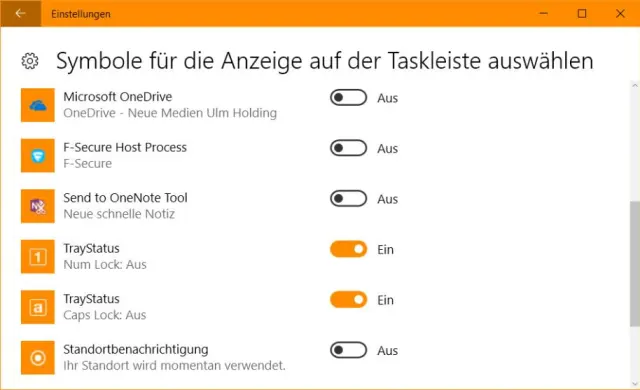
Die Icons sind hinzugefügt, hier können Sie sie unter Windows dauerhaft einblenden
Quelle: PCtipp.ch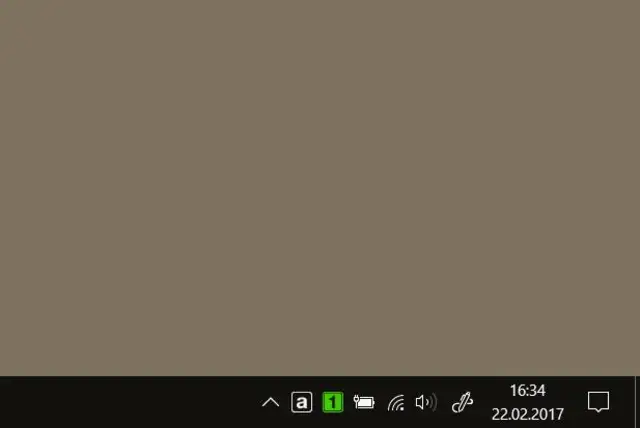
Voilà, die Icons sind da: Das «a» im Kästchen ist ein deaktiviertes CapsLock, die Ziffer «1» in Grün ein aktiviertes NumLock
Quelle: PCtipp.chAb sofort zeigt Ihnen Windows im Infobereich die entsprechenden Symbole an. Wenn eine der Tasten aktiviert ist, wird das Icon grün, eine nicht aktivierte Taste führt zu einem farblosen Icon. (PCtipp-Forum)










Kommentare