

Tipps & Tricks
Windows-Sprunglisten erweitern und Daten sichern

Wenn Sie in Programmen wie Word oder Excel Dateien öffnen oder in Webbrowsern Seiten direkt ansurfen, landen die Dateinamen oder Webadressen in den Sprunglisten (Jump Lists) der jeweiligen Programme. Die finden Sie jeweils mit einem Rechtsklick aufs Programmsymbol in der Windows-Taskleiste.
Es erscheinen pro Anwendung standardmässig die darin zehn zuletzt benutzten Dateien sowie unter «Angeheftet» jene, die Sie dort über den Klick aufs Stecknadelsymbol fixiert haben.
Mehr als zehn Einträge: Soll Windows sich pro Programm mehr als zehn zuletzt benutzte Dateien merken? Öffnen Sie den Registry-Editor, indem Sie Windowstaste+R drücken, regedit eintippen und Enter drücken. Navigieren Sie im linken Fensterbereich durch Ausklappen der Zweige zu diesem Zweig und klicken Sie ihn an:
HKEY_CURRENT_USER\SOFTWARE\Microsoft
\Windows\CurrentVersion\Explorer\Advanced
Machen Sie in der rechten Fensterhälfte einen Rechtsklick auf eine freie Stelle und wählen Sie im Kontextmenü Neu/DWORD-Wert (32 Bit). Benennen Sie ihn exakt JumpListItems_Maximum und drücken Sie Enter. Doppelklicken Sie den soeben erstellten Eintrag und schalten Sie bei «Basis» auf «Dezimal» um. Tippen Sie jetzt die gewünschte Zahl der Einträge ein, zum Beispiel 20.
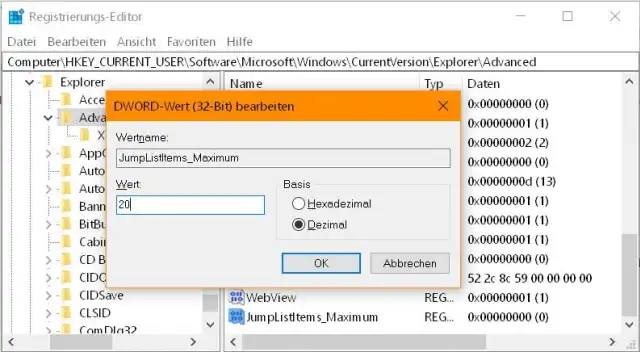
Der Registry-Eintrag erhöht die Anzahl Sprunglisten-Elemente
Quelle: PCtipp.chMehr wäre bei den meisten Bildschirmen nicht sinnvoll. Drücken Sie Enter oder klicken Sie auf OK. Schliessen Sie den Registry-Editor wieder. Meist wirkt diese Einstellung ab sofort.
Wo sind die Daten gespeichert? Es kann für die Fehlersuche oder für Datensicherungszwecke hilfreich sein, den Speicherort zu kennen, unter dem Windows Ihre Einträge ablegt. Die liegen in zwei verschiedenen Unterordnern Ihres Windows-Benutzerprofils. Am einfachsten erreichen Sie diese Ordner mit folgendem Kniff.
Öffnen Sie zwei Windows-Explorer-Fenster. In die Adresszeile des ersten kopieren Sie folgende Pfadangabe und drücken Enter:
%appdata%\Microsoft\Windows\Recent\AutomaticDestinations
Die AutomaticDestinations sind jene, die Sie jeweils unter «Zuletzt verwendet» sehen. Die erstellt Windows automatisch.
In jene des zweiten folgende, gefolgt von Enter:
%appdata%\Microsoft\Windows\Recent\CustomDestinations
Die CustomDestinations sind die Einträge für jene Files, die Sie selbst an der Taskleiste angeheftet haben.
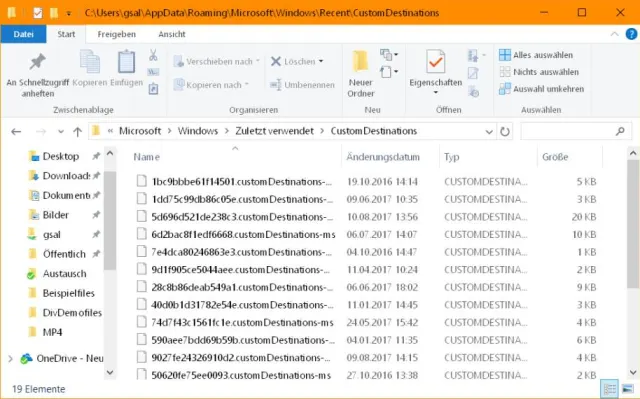
Beispiele für Sprunglisten-Daten
Quelle: PCtipp.chPro Anwendung gibts eine Datei. Leider sehen Sie dem Namen einer solchen Datei nicht an, für welche Anwendung sie die Sprunglisteneinträge verwaltet. Manchmal liefert das Änderungsdatum einen Hinweis.
Wozu braucht man das? Wenn Sie intensiv mit Sprunglisten arbeiten, kann es sinnvoll sein, diese hie und da – besonders vor einer Neuinstallation – auf eine externe Festplatte zu sichern. Liegen Ihre Dateien nach dem Zurückspielen wieder in gleichnamigen Ordnern? Dann kopieren Sie auch Ihre CustomDestinations wieder in den vorgesehenen Pfad zurück.
Manchmal müssen Sie die Ordner auch zwecks Fehlersuche öffnen. Es kommt vor, dass Windows sich an solchen Einträgen überfrisst bzw. dass eine Datei zu gross wird (1 MB ist zu viel) oder fehlerhafte Einträge enthält. Die Symptome wären:
- Sie können keine Dateien mehr an die Sprunglisten anheften
- Windows erstellt keine automatischen Einträge mehr
- Es erscheinen überhaupt keine Sprunglisteneinträge mehr
Passieren solche Dinge, hilft oft nur das Löschen. Fangen Sie hierfür am besten bei den AutomaticDestinations an. Löschen Sie alle, starten Sie den PC neu und prüfen Sie, ob das Problem noch auftritt. Falls das nicht geholfen hat, löschen Sie auch die CustomDestinations. Sind beide Ordner geleert, sollten wieder neue Einträge erscheinen, sobald Sie wieder Dateien öffnen.










Kommentare