
Anzeige
Anzeige
Anzeige
Lesedauer 3 Min.

Windows-Sicherung nicht erfolgreich abgeschlossen
Problem: Seit einem Umbau der Festplatten und Partitionen meint das Error.log vom Windows 7 Backup, dass die Sicherung nicht erfolgreich abgeschlossen wurde. Unter Fehlernummern wie 0x80070002 und 0x80070003 heisst es, die angegebenen Dateien konnten nicht gefunden werden oder sie befänden sich am Sicherungsziel. Wie behebe ich das?

Sicherung einrichten

© Quelle: PCtipp.ch

Lösung: Die Windows-Sicherung findet offenbar einen Pfad nicht mehr oder ist anderweitig mit Sicherungs-Quelle und -Ziel durcheinander geraten. Wahrscheinlich gab es aufgrund des Festplattenumbaus zwischenzeitlich Veränderungen in den Laufwerksbuchstaben.

Es sollte klappen, wenn Sie die Windows-Sicherung vorübergehend deaktivieren, allfällige Einstellungen notieren, anschliessend den PC neu starten, wichtige Daten ab Ihrer externen Festplatte in Sicherheit bringen und die Sicherung wieder frisch einrichten. 

Im Detail geht das so: Zum Deaktivieren der Sicherung klicken Sie unten rechts im Systemtray aufs Fähnchensymbol und gehen zu Wartungscenter öffnen. Klicken Sie in der linken Spalte auf Sichern und wiederherstellen, anschliessend auf Zeitplan deaktivieren. Starten Sie danach den PC neu (Start/Herunterfahren/Neu starten). Stöpseln Sie Ihr Backup-Laufwerk ein. Falls darauf Daten liegen, die Sie noch brauchen, bringen Sie diese in Sicherheit. Das kann ein weiteres USB-Laufwerk oder ähnliches sein. Es empfiehlt sich, die Sicherung komplett neu einzurichten. Sofern Sie die bestehenden Sicherungsbestände nicht mehr benötigen, löschen Sie sie am besten per Shift+Delete - ohne Umweg über den Papierkorb.

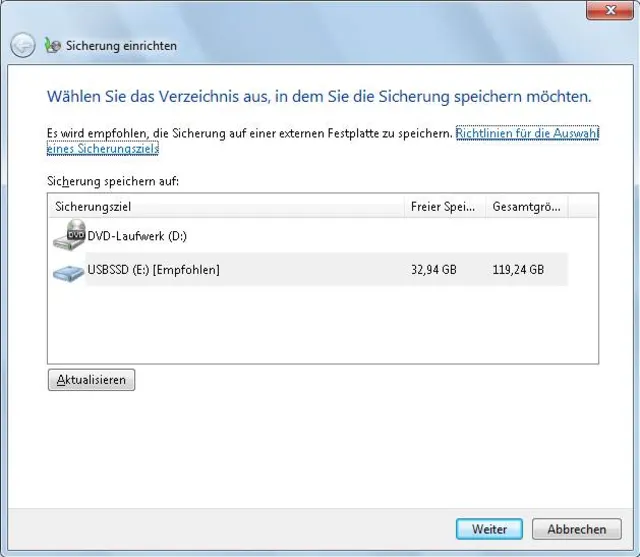
Sicherung einrichten: Klicken Sie unten rechts im Systemtray aufs Fähnchen, um das Popup zum Wartungscenter zu öffnen. Gehen Sie da zu Sicherung einrichten. Achten Sie darauf, dass Ihre Sicherungsplatte angestöpselt ist und benutzen Sie gegebenenfalls die Aktualisieren-Schaltfläche. Klicken Sie aufs Backup-Laufwerk, gefolgt von Weiter. Bei den zu sichernden Daten greifen Sie zu «Auswahl durch Windows». Wenn Sie nur ganz bestimmte Daten und Einstellungen sichern wollen, können Sie diese per «Auswahl durch Benutzer» später gezielt auswählen. Dies empfehlen wir nur fortgeschrittenen Nutzern. Klicken Sie auf Weiter

Sicherung einrichten

© Quelle: PCtipp.ch

Windows wird die Daten aller Benutzerkonten sichern; bei der ersten Sicherung ist auch ein Systemabbild mit dabei. Kontrollieren Sie den Zeitplan und ändern Sie ihn, falls gewünscht. Mit den abschliessenden Klicks auf Einstellungen speichern und Sicherung ausführen legt die Sicherung los. Ab sofort hoffentlich ohne Fehlermeldungen. (PCtipp-Forum)


Kommentare

Backup Cloud Datenverwaltung Kummerkasten PC Sicherheit Speicher Windows Zubehör Internet & Sicherheit Windows & PC
Anzeige
Anzeige

Neueste Beiträge

PC-Maus
Im Test – Logitech Mobi Fold
Nach dem Klapp-Handy kommt die faltbare Maus. Logitechs Mobi Fold soll der ideale Begleiter für unterwegs sein. Ob das alles nur grosse Klappe ist oder auch was dahintersteckt, verrät unser Test.
3 Minuten
12. Jun 2026
Prüfung des Einsatzes von Linked Data Services
Linked Data Service (LINDAS) ist eine IT-Dienstleistung des Bundesarchivs (BAR). Mit LINDAS können Bund, Kantone und Gemeinden frei verfügbare, sogenannte offene Verwaltungsdaten (Open Government Data – OGD) vernetzen und publizieren.
2 Minuten
11. Jun 2026
Digitalstudie: Junge Nutzer wollen weniger online sein
Die Deutschen verbringen weiterhin mehr als 67 Stunden pro Woche im Internet. Vor allem bei den unter 40-Jährigen zeichnet sich jedoch ein gegenläufiger Trend ab: Viele wollen ihre Online-Zeit bewusst reduzieren, insbesondere bei Social Media und Messenger-Diensten.
3 Minuten
11. Jun 2026

Das könnte Sie auch interessieren

Tipps & Tricks
Schweizer Handy-Nummer: So finden Sie sie heraus
Wenn man einen Kollegen oder einen Firmenkontakt sucht und nicht an seine Handy-Nummer herankommt, hilft manchmal ein einfacher Google-Suchtrick.
3 Minuten
29. Jan 2019
Outlook-Tipps
Das neue Outlook
Microsoft hat seine beliebte E-Mail- und Organisations-Software Outlook komplett überarbeitet. Wir zeigen Ihnen Schritt für Schritt, wie Sie die neue Version einrichten, bedienen und optimal auf Ihre Bedürfnisse anpassen.
9 Minuten
10. Apr 2024
PDF-Tipps
Kostenlose PDF-Tools im Überblick
Das Portable Document Format, kurz PDF, eignet sich ideal zur Weitergabe und Archivierung von Dokumenten. Einmal erstellte PDFs nachträglich zu bearbeiten, ist allerdings nicht ganz so einfach. Diese kostenlosen PDF-Tools lösen das Problem.
8 Minuten
27. Mai 2026
Anzeige
Anzeige
Anzeige
Anzeige
Anzeige
Anzeige

Kommentare






