

Tipps & Tricks
Windows: Screenshot inklusive Mauszeiger
Der Mauszeiger landet normalerweise nicht mit im Bild, wenn Sie mit PrintScreen oder Alt+PrintScreen (DE: Druck bzw. Alt+Druck) ihren Bildschirm knipsen. Manchmal wäre dies aber durchaus erwünscht.
Windows-Bordmittel? Naja...
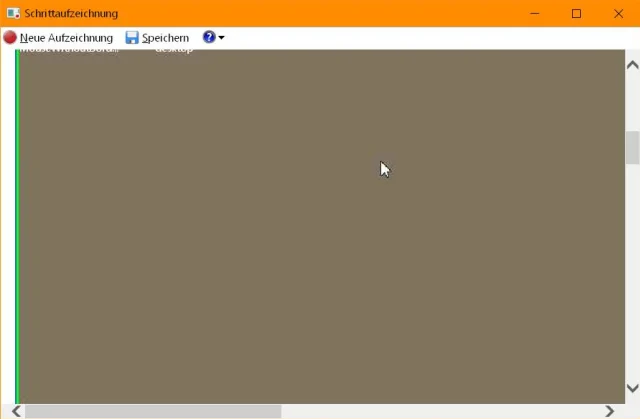
Windows 7 und Windows 10 haben nur ein Bordmittel, das den Mauszeiger «meistens» auch aufzeichnet: Die Schrittaufzeichnung, die Sie mit Klick auf Start und Eingabe von psr (für engl. Problem Steps Recorder) starten können. Hier steht, wie Sie es benutzen und hier erklären wir, wie Sie danach an die automatisch geknipsten Screenshots kommen, die in der damit erzeugten MHT-Datei stecken. Diese enthalten nämlich auch den Mauszeiger. Die Screenshots sehen allerdings schlecht aus, weil es relativ stark komprimierte JPG-Bilder sind. Es muss daher eine bessere Lösung her.
Die «Schrittaufzeichnung» macht keine brauchbaren Screenshots, verewigt auf diesen aber auch den Mauszeiger
Quelle: PCtipp.chMit IrfanView
Viele Nutzer haben bereits den beliebten und vielseitigen Bildbetrachter IrfanView installiert. Er ist für privaten Gebrauch kostenlos und lässt sich unter https://www.irfanview.com/ herunterladen und installieren. Via Options/Change Language lässt es sich auf Deutsch umstellen. IrfanView eignet sich auch zum Erzeugen von Screenshots und überlässt es dem Nutzer, zu entscheiden, ob der Mauszeiger mit aufs Bild soll.
Nach der Installation (oder wenn Sie es eh schon hatten) starten Sie IrfanView. Drücken Sie die Taste C oder öffnen Sie das Menü Optionen/Fotografieren/Screenshot. Dort ist die Tastenkombination Ctrl+F11 (Strg+F11) voreingestellt, die Sie anschliessend zum Knipsen verwenden können. Falls Sie die Maus mit drauf haben wollen, aktivieren Sie Mauszeiger fotografieren.
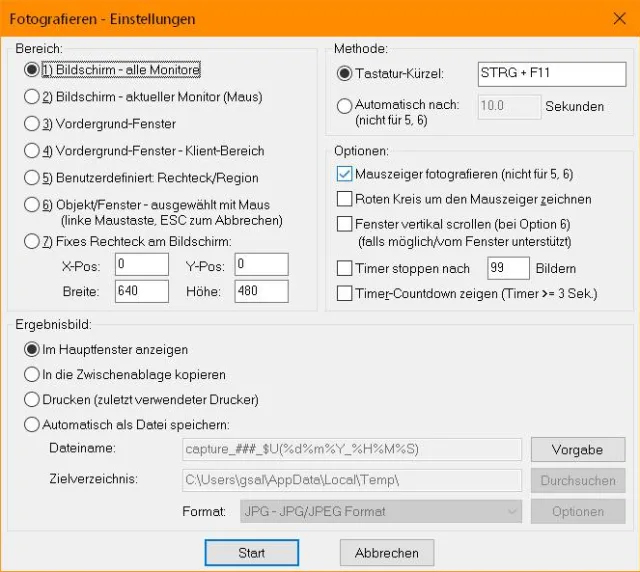
IrfanView knipst optional auch den Cursor
Quelle: PCtipp.chKlicken Sie im IrfanView-Screenshotfenster auf die Schaltfläche Start, minimiert sich IrfanView und wartet nun darauf, dass Sie den Shortcut fürs Fotografieren drücken. Sobald Sie Ctrl+F11 drücken, landet ein Screenshot des gesamten Bildschirms im IrfanView-Fenster. Dort können Sie die Datei mittels Datei/Speichern unter in einem beliebigen Ordner speichern.
Oder mit Greenshot?
Greenshot ist ein Open-Source-Programm, das Sie unter https://getgreenshot.org/downloads/ herunterladen können. Windows-Nutzer greifen dort am besten zu Latest Stable mit dem Windows-Logo, dann landet der Installer auf der Festplatte. Starten Sie die Installation per Doppelklick, wählen Sie Deutsch aus, akzeptieren Sie die Lizenzvereinbarung, klicken Sie ein paarmal auf Weiter und auf Installieren. Nach dem Klick auf Fertigstellen öffnet sich Greenshot mit einem Icon unten rechts im Infobereich.
Ab sofort gehts so: Drücken Sie Ctrl+PrtScr (Strg+Druck), um den ganzen Bildschirm inklusive Mauszeiger zu knipsen. Die Datei landet automatisch im PNG-Format auf dem Desktop.
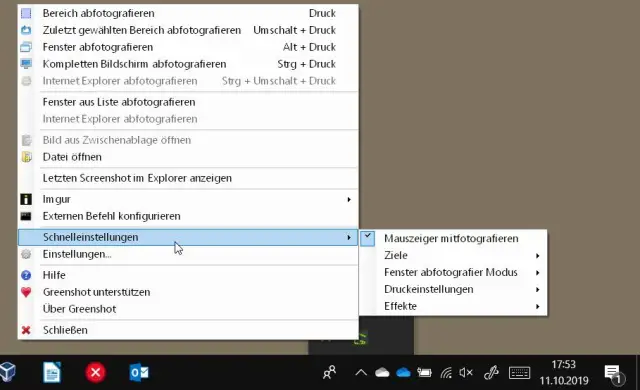
Greenshot ist ein vielseitiges Tool für Bildschirmfotos aller Art
Quelle: PCtipp.chGreenshot ist übrigens ein ziemlich mächtiges Tool für alles rund um Bildschirmfotos. Die Tastenkombinationen, den Speicherort und sonstige Einstellungen passen Sie via Klick oder Rechtsklick aufs Greenshot-Icon an. Sie können es auch so einstellen, dass ein Screenshot sich automatisch in MS Paint öffnet, damit Sie ihn gleich noch bearbeiten können.










Kommentare