Anzeige
Anzeige
Anzeige
Lesedauer 3 Min.

Windows-Laptop mit Samsung-Smart-Monitor kabellos verbinden

Wenn Sie einen smarten Monitor, in unserem Beispiel von Samsung, verwenden, müssen Sie nicht zwingend ein Kabel verwenden, um am grossen Bildschirm zu arbeiten. Sie können die Geräte via Easy-Connect-App verbinden. So gehts.
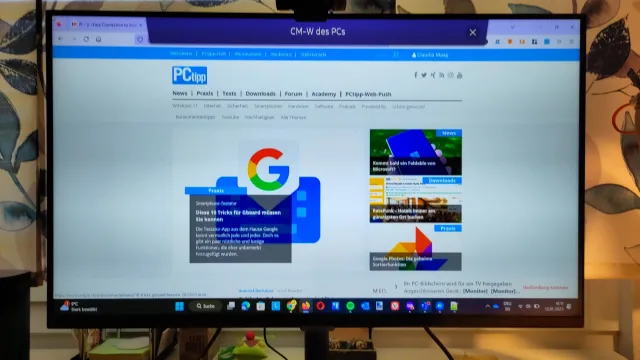
Der Windows-11-Laptop ist mit dem Samsung-Smart-Monitor verbunden

© (Quelle: cma/PCtipp.ch)

Wichtig: Sie benötigen hierfür ein Samsung-Konto. Und dieses muss sowohl beim smarten Samsung-Monitor als auch beim Windows-PC in der Easy-Connect-App eingesetzt werden.

Hinweis: Hierfür wurde ein smarter Samsung-Monitor der M7-Serie und ein Windows-11-Pro (22H2)-Notebook verwendet.

Vorbereiten (App installieren und anmelden)

  1. Prüfen Sie, ob Easy Connect auf Ihrem Windows-Laptop installiert ist. Die Autorin hat ein Windows-11-Pro (22H2) Gerät verwendet. Die App «Easy Connection to Screen» können Sie hier herunterladen: smsng.co/easy (Installationsdatei wird direkt auf das Windows-Gerät heruntergeladen).
  2. Per Doppelklick starten Sie die Installation. Folgen Sie der Anleitung.
  3. Nach der Installation werden Sie einen Dialog sehen, in dem die AGB angehakt werden müssen. Diese sehen auf den ersten Blick bereits ausgewählt aus, aber der Bestätigungsbutton ist inaktiv. Sie müssen auf das Häkchen klicken, um die Bedingungen wirklich anzunehmen und dann per Button bestätigen.
  4. Nun können Sie sich bei Ihrem Samsung-Konto anmelden. Beachten Sie, dass der Monitor und der Windows-Laptop mit demselben Samsung-Konto angemeldet sein müssen.
  5. Wählen Sie die Option für Deaktivieren des Sleep Modus oder Verwenden von Auto-Start (standarmässig aktiv).
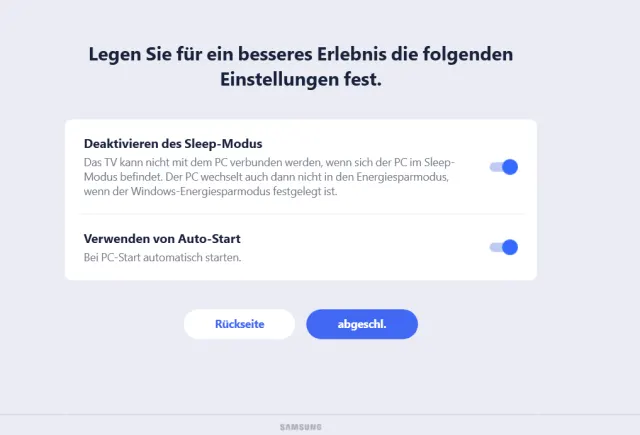
Standardmässig sind der Sleep-Modus deaktiviert und Easy Connect startet automatisch

© Quelle: Screenshot/PCtipp.ch

  • Klicken Sie auf die Schaltfläche «abgeschl.»
  • Sie sehen nun die Meldung «Sie können loslegen!». Klicken Sie erneut auf «abgeschl.»
  • Wenn Ihr Gerät bereit ist, sehen Sie vor sich die Easy Connect App mit Ihrem angemeldeten Samsung-Konto.

  • Auf dem Notebook sind wir nun in der Easy-Connect-App mit dem Samsung-Konto verbunden

    © Quelle: Screenshot/PCtipp.ch

    Windows-Notebook mit Samsung Smart Monitor verbinden

    1. Öffnen Sie Easy Connect auf Ihrem Windows-Gerät und melden sich beim Samsung Konto an, falls nötig (erneut: es muss dasselbe sein wie beim Monitor).
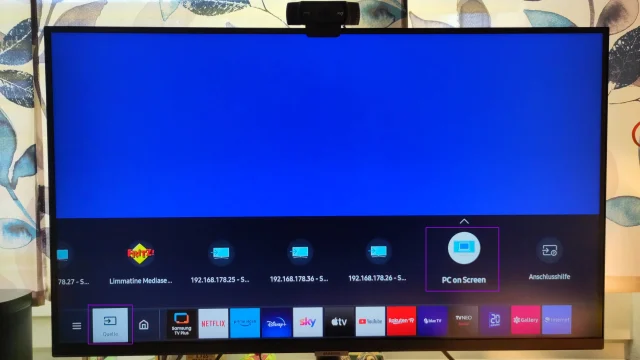
    2. Nun wechseln Sie zum Monitor. Beim smarten Monitor von Samsung drücken Sie auf der Fernsteuerung die Home-Taste.
    3. Gehen Sie dann zu Quelle.
    4. Hier wählen Sie PC on Screen.

    Auf dem Smart-Monitor von Samsung gehen Sie per Fernsteuerung zu «Quelle» und wählen «PC on Screen»

    © Quelle: Screenshot

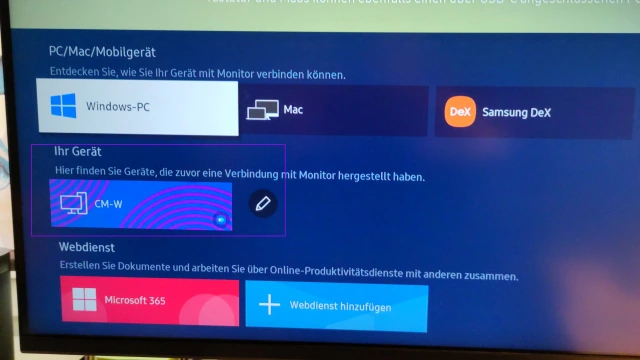
  • Neu ist hier, unterhalb von Windows-PC, Mac oder Samsung DeX, unser Windows-Laptop aufgelistet (unter dem Bereich «Ihr Gerät»).

  • Windows-Gerät wird aufgelistet

    © Quelle: Screenshot/PCtipp.ch

  • Um die Geräte wieder zu trennen, gibts mehrere Wege. Sie können entweder die Fernbedienung des Monitors verwenden. Im Beispiel sehen Sie oben einen violetten Balken, der die Verbindung anzeigt. Klicken Sie mit der kreisrunden Taste der Monitor-Fernbedienung nach oben, um das X zu schliessen bzw. die Verbindung so zu trennen. Alternativ wird unten rechts auf dem Bildschirm ein Verbindungsfenster angezeigt, wo Sie auf Verbindung trennen klicken können. Oder Sie trennen die Verbindung in der Easy-Connect-App.
  • Kommentare

    Samsung Apps Monitore Notebooks Windows 11 Smartphone & Apps Windows & PC
    Anzeige
    Anzeige

    Neueste Beiträge

    Digitalstudie: Junge Nutzer wollen weniger online sein
    Die Deutschen verbringen weiterhin mehr als 67 Stunden pro Woche im Internet. Vor allem bei den unter 40-Jährigen zeichnet sich jedoch ein gegenläufiger Trend ab: Viele wollen ihre Online-Zeit bewusst reduzieren, insbesondere bei Social Media und Messenger-Diensten.
    3 Minuten
    11. Jun 2026
    Videos zum Test vom Mähroboter Mova LiDAX Ultra 1000
    Der PCtipp hat den Mähroboter Mova LiDAX Ultra 1000 einem ausführlichen Test unterzogen. Hier noch zwei Videos dazu.
    2 Minuten
    11. Jun 2026
    PC-Maus
    Im Test – Logitech Mobi Fold
    Nach dem Klapp-Handy kommt die faltbare Maus. Logitechs Mobi Fold soll der ideale Begleiter für unterwegs sein. Ob das alles nur grosse Klappe ist oder auch was dahintersteckt, verrät unser Test.
    3 Minuten
    12. Jun 2026

    Das könnte Sie auch interessieren

    Tipps & Tricks
    Schweizer Handy-Nummer: So finden Sie sie heraus
    Wenn man einen Kollegen oder einen Firmenkontakt sucht und nicht an seine Handy-Nummer herankommt, hilft manchmal ein einfacher Google-Suchtrick.
    3 Minuten
    29. Jan 2019
    Outlook-Tipps
    Das neue Outlook
    Microsoft hat seine beliebte E-Mail- und Organisations-Software Outlook komplett überarbeitet. Wir zeigen Ihnen Schritt für Schritt, wie Sie die neue Version einrichten, bedienen und optimal auf Ihre Bedürfnisse anpassen.
    9 Minuten
    10. Apr 2024
    PDF-Tipps
    Kostenlose PDF-Tools im Überblick
    Das Portable Document Format, kurz PDF, eignet sich ideal zur Weitergabe und Archivierung von Dokumenten. Einmal erstellte PDFs nachträglich zu bearbeiten, ist allerdings nicht ganz so einfach. Diese kostenlosen PDF-Tools lösen das Problem.
    8 Minuten
    27. Mai 2026
    Anzeige
    Anzeige
    Anzeige
    Anzeige
    Anzeige
    Anzeige

    Kommentare