

Lupe überflüssig
Windows: Grössere Schrift überall – auch unten rechts im Infobereich
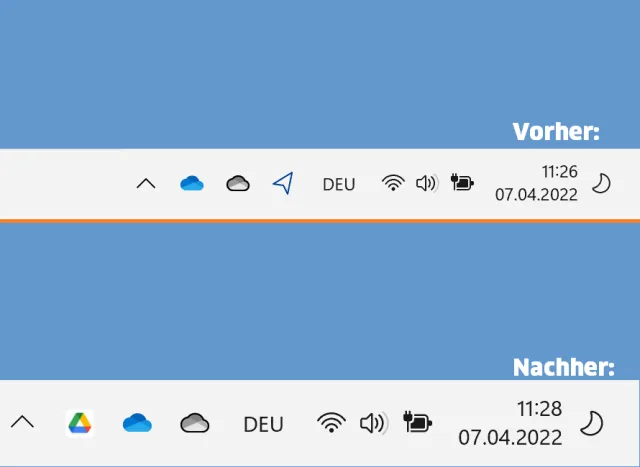
Das Problem besteht unter Windows 10 und 11 gleichermassen. Unter Start/Einstellungen/Barrierefreiheit lässt sich zwar die Textgrösse erhöhen. Davon bleibt aber die Schrift unten rechts im Infobereich der Taskleiste unberührt. Ein separates Anpassen der Schriftgrösse im Infobereich (Systemtray) ist leider in Windows nicht vorgesehen.
Lösung: Aber vielleicht hilft Ihnen das Vergrössern der ganzen Skalierung. Das vergrössert alle Texte und Bedienelemente, vom Anmeldeschirm bis hin zur Taskleiste. Stellen Sie eine allenfalls unter Barrierefreiheit angepasste Textgrösse wieder zurück, bevor Sie Folgendes ausprobieren.
In Windows 11 öffnen Sie Start/Einstellungen/System. Klicken Sie auf Anzeige. Unter «Skalieren und Layout» finden Sie Skalierung. Für herkömmliche Monitore ist im Ausklappmenü dahinter der empfohlene Wert oft als 100 % angegeben. Bildschirme mit hoher Pixeldichte (z. B. Surface-Geräte) zeigen den empfohlenen Wert bei 200 %. Versuchen Sie es dort mit dem nächst- oder übernächsthöheren, zum Beispiel je nach Ursprungswert 125 % oder 225 %.
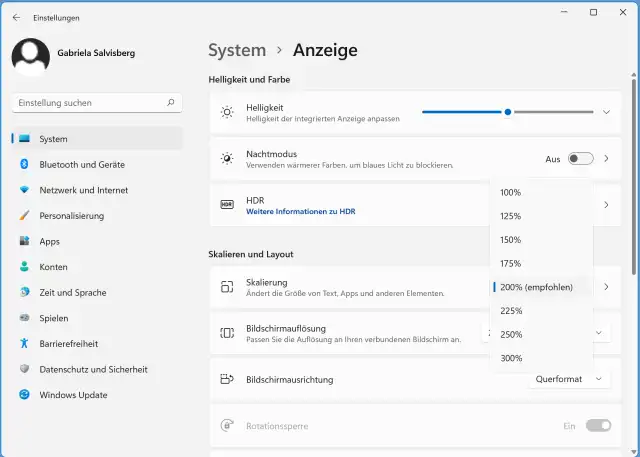
Hier unter Windows 11: die Skalierung aller Bedienelemente und Texte vergrössern
Quelle: PCtipp.chUnter Windows 10 fast gleich: Öffnen Sie Start/Einstellungen/System. Hier landen Sie meist direkt beim ersten Punkt: Anzeige. Unter «Skalierung und Anordnung» finden Sie Grösse von Text, Apps und anderen Elementen ändern. Je nach Pixeldichte Ihres Monitors ist hier z. B. der Wert 100 % als «empfohlen» deklariert. Klappen Sie das Menü auf und versuchen Sie es mit dem nächsthöheren Wert, zum Beispiel 125 %. Sollte dieser Wert (oder ein anderer aus dem Ausklappmenü) nicht reichen, klicken Sie unter dem Ausklappmenü auf Erweiterte Skalierungseinstellungen. Seien Sie aber zurückhaltend und tasten Sie sich in kleinen Schritten (maximal Fünferschritten) an Ihre Wunschskalierung heran.
Für beide Windows-Versionen gilt: Damit Ihre Anwendungen die veränderte Skalierung mitbekommen, müssen Sie diese neu starten. Bei einer benutzerdefinierten Skalierung müssen Sie sich aus Windows aus- und wieder einloggen. (PCtipp-Forum)










Kommentare