

Fotos taggen
Windows-Explorer: Unerwünschte Markierungsvorschläge entfernen

Der Explorer unter Windows 10 und 11 erlaubt es Ihnen, Ihre Bilder sehr einfach mit Markierungen (Fachjargon: Tags) zu versehen. Damit können Sie zum Beispiel Portraitaufnahmen einer Person mit deren Namen markieren, damit Sie die Bilder später besser durchsuchen und filtern können. Dazu ein paar Tipps.
Bilder mit Tags versehen
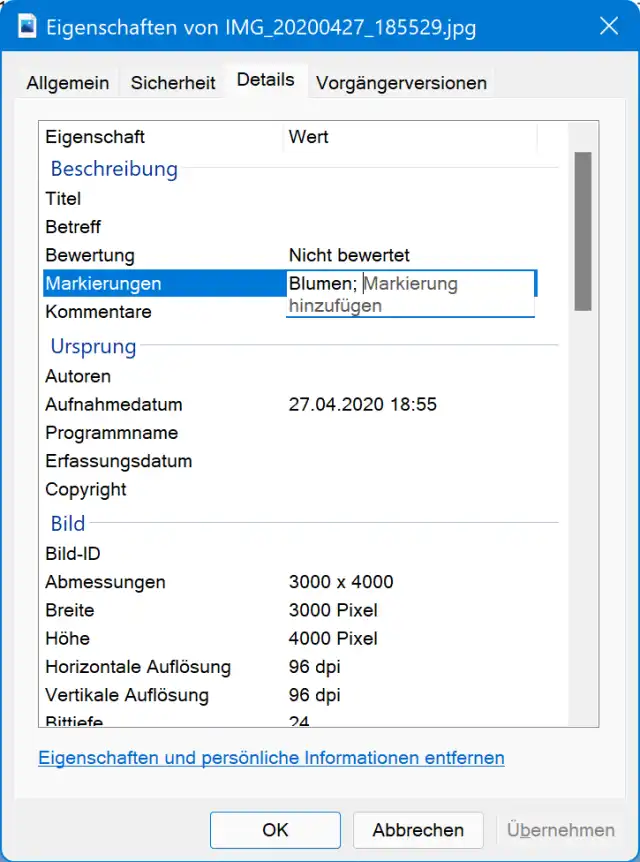
Tags (Markierungen) lassen sich via Eigenschaften/Details hinzufügen und bearbeiten
Quelle: PCtipp.chMarkieren Sie im Explorer eins oder mehrere Bilder, klicken Sie mit rechts drauf und öffnen Sie die Eigenschaften. Im Reiter Details folgt ein Klick ins Feld hinter Markierungen, schon lassen sich die Stichwörter eintippen – jeweils abgetrennt mit Strichpunkt.
Fast noch bequemer klappt dies direkt im Explorer: Schalten Sie via Ansicht auf Details um. Stellen Sie sicher, dass die Spalte Markierungen ebenfalls zu sehen ist. Sie lässt sich nicht nur aus- oder einblenden, sondern auch verschieben: Klicken Sie mit rechts auf einen der Spaltentitel. Haken Sie Markierungen an. Schon erscheint die Spalte. Schnappen Sie bei Bedarf deren Spaltentitel per Maus und ziehen Sie die Spalte auf einen der vorderen Plätze, vielleicht direkt neben die Datumsspalte. Damit Sie die Bilder bequem «taggen» können, blenden Sie zusätzlich via Ansicht/Einblenden den Detailbereich ein. Damit sehen Sie beim Klick auf ein Bild im rechten Teil eine kleine Vorschau und können darunter direkt im Feld Markierungen Ihre Tags anbringen und auf Speichern klicken.
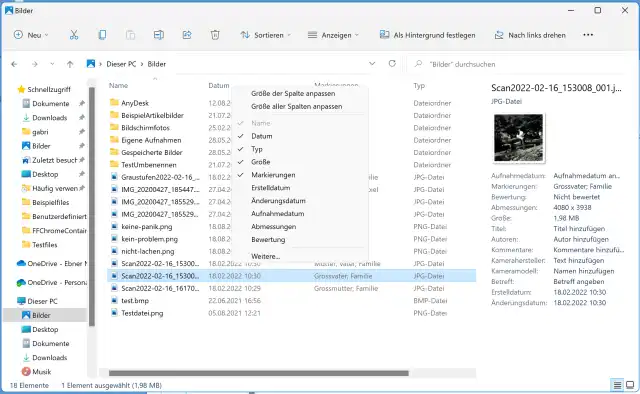
Die Spalte mit den Markierungen ist sichtbar und der Detailbereich eingeblendet
Quelle: PCtipp.chUnerwünschte Tags entfernen
Aber vertippen Sie sich nicht! Sobald Sie ein Tag einmal in einem Bild verwendet haben, wird es Ihnen beim Eintippen des ersten Buchstabens automatisch wieder vorgeschlagen. Das ist praktisch, damit Sie mehr Ordnung in den Tags haben können.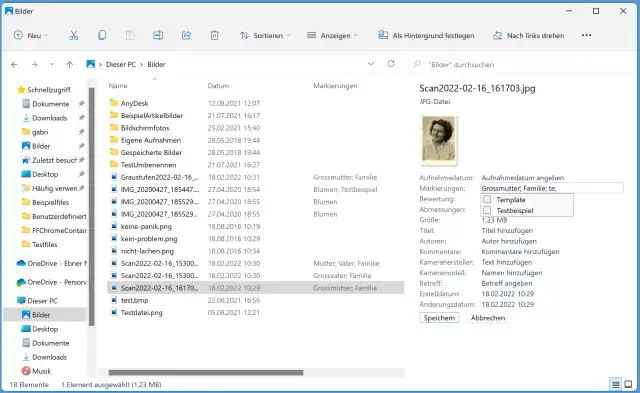
Windows schlägt bereits verwendete Tags automatisch wieder vor
Quelle: PCtipp.chIn Microsofts und anderen Supportforen finden sich immer wieder Fragen von Nutzerinnen und Nutzern, die gerne die Tag-Vorschläge bearbeiten würden, weil unerwünschte Tags vorgeschlagen bekommen, beispielsweise welche mit Tippfehlern.
Es gibt leider in Windows keine separate Datenbank, in der Sie die Tags löschen oder bearbeiten könnten. Die Datenbank sind nämlich Ihre Bilder! Solange auch nur eine einzige Datei mit der unerwünschten Markierung versehen ist, wird der Explorer Ihnen diese Markierung vorschlagen.
Wollen Sie also ein unerwünschtes Tag entfernen, müssen Sie das Tag aus Ihren Bildern entfernen.
Gehen Sie so vor: Öffnen Sie den Hauptordner mit Ihren Dateien, zum Beispiel C:\Users\IhrName\. Klicken Sie oben rechts ins Suchfeld und tippen Sie das betroffene Stichwort (hier testbeispiel) ein, allenfalls gefolgt von art:bild, damit der Explorer Bilder findet. Drücken Sie Enter und lassen Sie den Explorer nach den Bildern fahnden.
Werden Dateien gefunden, bearbeiten Sie deren Tags, löschen Sie das unerwünschte Tag manuell und klicken Sie auf Speichern. Sobald keine Ihrer Dateien (nicht nur Bilder können Tags enthalten!) mehr die unerwünschte Markierung trägt, wird Ihnen dieses Tag auch nicht mehr vorgeschlagen.

Das Bild mit der unerwünschten Markierung wurde gefunden.
Quelle: PCtipp.ch








Kommentare