

Tipps & Tricks
Windows: Einzelne Fenster zu gross
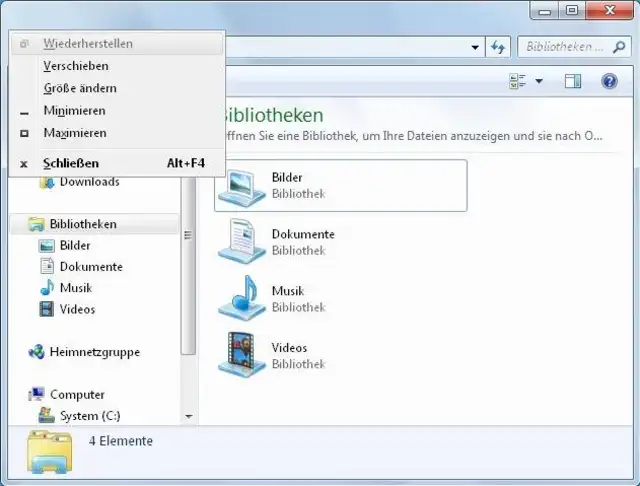
Lösung: Es wäre denkbar, dass die Bildschirmauflösung verändert wurde. Wenn sie beispielsweise auf 800x600 statt 1280x1024 steht, haben weniger Details und somit auch weniger Bedienelemente Platz. Es kann vorkommen, dass Anwendungen ein Verändern der Auflösung nicht mitbekommen und weiterhin in der alten Fenstergrösse starten. Somit liegen dann einige Bedienelemente ausserhalb des Bildschirms und sind für die Maus nicht erreichbar. Prüfen Sie das am besten zuerst: Rechtsklick auf den Desktop, gefolgt von Bildschirmauflösung. Erhöhen Sie die Auflösung, falls möglich. Vielleicht ist damit die Ursache bereits gefunden.
Falls es nicht hilft oder die Auflösung schon passend war, widmen Sie sich der Fenstergrösse. Sie kommen per Maus nicht an den oberen/unteren Rand heran, um diesen zu schnappen und die Höhe etwas zu verringern? Versuchen Sie es entweder über die Taskleisten-Vorschau oder per Tastatur.
Via Taskleisten-Vorschau: Fahren Sie in der Taskleiste per Maus über das Icon des betroffenen Fensters. Er erscheint eine Vorschau. Klicken Sie mit der rechten Maustaste drauf, dann haben Sie das Fenstermenü vor sich. Wählen Sie hier, was Ihnen am besten hilft, also z.B. Verschieben oder Grösse ändern. Jetzt können Sie das Fenster per Cursortasten (Pfeiltasten) in eine bessere Position oder Grösse bringen.
Ein Fenstermenü wie dieses lässt sich in praktisch jedem Fenster per Alt+Leertaste aufrufen
Quelle: PCtipp.chPer Tastatur: Dasselbe klappt seit vielen Windows-Versionen auch per Tastaturkürzel. Aktivieren Sie das betroffene Fenster bzw. wechseln Sie einfach hinein, indem Sie es in den Vordergrund holen. Drücken Sie Alt+Leertaste, dann öffnet sich das vorhin erwähnte Fenstermenü oben links. Dies übrigens auch dann, wenn dieses aus dem sichtbaren Bereich ragen würde. Drücken Sie die Taste G für Grösse ändern oder V für Verschieben. Auch jetzt verwenden Sie die Cursor- bzw. Pfeiltasten, um die Anpassung vorzunehmen.
Die meisten Programme sollten sich eigentlich beim Schliessen des letzten Programmfensters die eingestellte Fenstergrösse merken. Es gibt welche, die sich erst zum Speichern der Fenstergrösse überreden lassen, wenn Sie das letzte Fenster so schliessen: Drücken und halten Sie die Shift-Taste und schliessen Sie das Fenster übers X oben rechts. (PCtipp-Forum)









Kommentare