

Tipps & Tricks
Windows: Datei-Inhalte auch durchsuchen
Lösung: Windows kennt zwar eine Volltextsuche. Dabei bleiben aber einige Dinge auf der Strecke. Das gilt sowohl für die Ordner, die durchsucht werden sollen, als auch für die Dateitypen. Darum hier einige Tipps dazu.
Wie wird überhaupt gesucht? Das Suchen nach Dateinamen ist recht unproblematisch, egal, ob Windows hierzu einen Index führt oder nicht. Beim Starten einer Volltextsuche hingegen durchsucht Windows standardmässig nicht jede einzelne Datei, sondern einen zuvor erstellten Index. Diesen erzeugt es bei der Inbetriebnahme, füttert ihn weiter während untätiger Phasen und aktualisiert ihn später sukzessive im Hintergrund.
Damit der Index nicht zu viel Aktualisierungszeit und Speicherplatz beansprucht, indiziert Windows standardmässig nicht alle Dateitypen und nicht alle Ordner. Wenn Sie mit Windows eine Volltextsuche durchführen, übersieht jenes zum Beispiel eine *.txt-Datei mit dem gesuchten Inhalt, wenn sie nicht in einem der indizierten Ordner liegt. Eine *.sql-Datei (die auch nur eine Textdatei ist) wird auch in einem indizierten Ordner nicht gefunden, weil Windows von Dateien mit dieser Endung keinen Index erzeugt.
Gilt für Windows 7: Öffnen Sie den Windows Explorer. Gehen Sie unter Organisieren zu Ordner- und Suchoptionen. Im Reiter Suchen schalten Sie auf «Immer Dateinamen und -inhalte suchen» um. Unter Windows 8.1 ist an derselben Stelle (bzw. Ansicht/Optionen/Ordner- und Suchoptionen) übrigens keine Einstellung hierzu zu finden. Für Windows-8.1-Anwender wirds ab «Indexordner ergänzen» wieder interessant, siehe weiter unten.
Definieren Sie in den Ordneroptionen, dass Sie nebst Dateinamen auch Inhalte durchsuchen wollen. Windows 7 handhabt es standardmässig so, dass in indizierten Ordnern sowohl Dateinamen als auch -inhalte durchsucht werden; in nicht indizierten Ordnern nur Dateinamen. Die Suche ist dann auch langsamer. Darauf macht Sie bei einer Suche ausserhalb Ihres «Eigene Dateien»-Ordners auch der gelbe Hinweisbalken aufmerksam, der meldet: «Die Suche in folgenden nicht indizierten Orten ist eventuell langsam: C:\. Klicken Sie hier, um die Orte zum Index hinzuzufügen».
Das sollten sie tatsächlich tun. Wenn es sich bloss um einen einzelnen Ordner handelt, den Windows in Zukunft ebenfalls indexieren will, dann reicht ein Klick, gefolgt von Zum Index hinzufügen, dann wird der Ordner, in dem Sie die Suche gestartet haben, in den Index aufgenommen.
Indexordner ergänzen: Eins schicken wir voraus. Unter Windows 7 landen Ordner in der Regel automatisch im Index, sobald Sie diese in die Bibliotheken aufnehmen. Über die Windows 7 Bibliotheken lesen Sie diesen Artikel und über jene unter Windows 8.1 am besten diesen. Vielleicht ist das für Sie der einfachste Weg. Folgend ist beschrieben, wie Sie die zu indizierenden Ordner manuell anpassen.
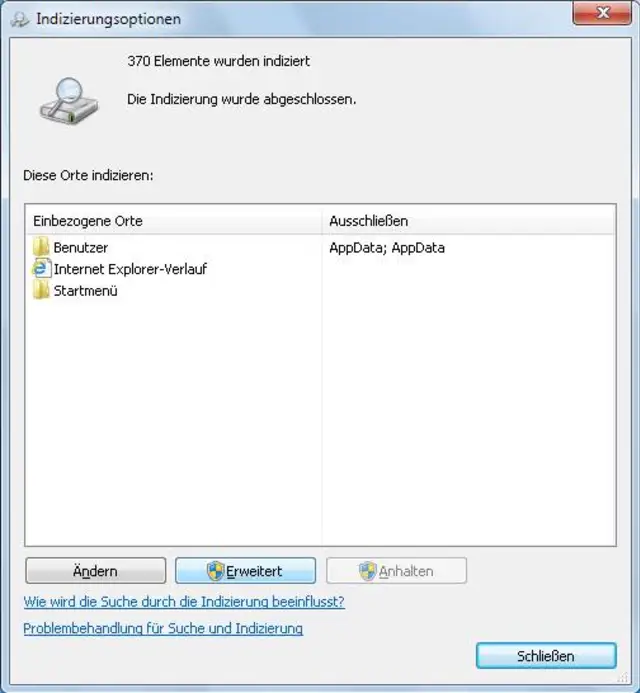
Falls mehrere Ordner in den Index sollen, greifen Sie im weiter oben erwähnten gelben Balken zu Indexpfade ändern. Hierhin gelangen Sie übrigens sowohl unter Windows 7 als auch unter Windows 8.1 über den Klick auf Start, Eintippen von indiz, gefolgt vom Klick auf Indizierungsoptionen.
Hier gehts zu den Einstellungen zum Windows-Such-Index
Quelle: PCtipp.chKlicken Sie auf Ändern. Klappen Sie die Ordner und Laufwerke auf, um bestimmte Ordner an- oder abzuhaken. Aktivieren Sie aber aus Performance- und Platzgründen bitte nicht alle verfügbaren Ordner, sondern nur jene, die in Ihren Augen Sinn ergeben. So könnte vielleicht auch einer der Unterordner innerhalb Ihres «AppData»-Ordners relevant sein. Dort legen manche Anwendungen die Daten ab.

Ordner in den Index aufnehmen.
Quelle: PCtipp.chSind Sie damit fertig, klicken Sie auf OK und auf Erweitert. Im Reiter Indexeinstellungen könnten Sie den Index Neu erstellen lassen. Das kann hilfreich sein, wenn Sie umfangreiche Datenmengen verschoben, gelöscht oder hinzugefügt haben oder wenn Sie an den Einstellungen zu den Dateitypen mehrere Anpassungen vorgenommen haben. Warten Sie deshalb mit dem Neu erstellen noch. Wechseln Sie stattdessen zum Reiter Dateitypen.
Prüfen Sie alle Dateitypen, die Windows mit Inhalt indizieren soll. Wenn Sie beispielsweise mit *.sql-Dateien zu tun haben, sorgen Sie hier dafür, dass jener Dateityp nicht nur angehakt ist, sondern nach dem Klick darauf unten auch auf «Eigenschaften und Dateiinhalte indizieren» gestellt ist.
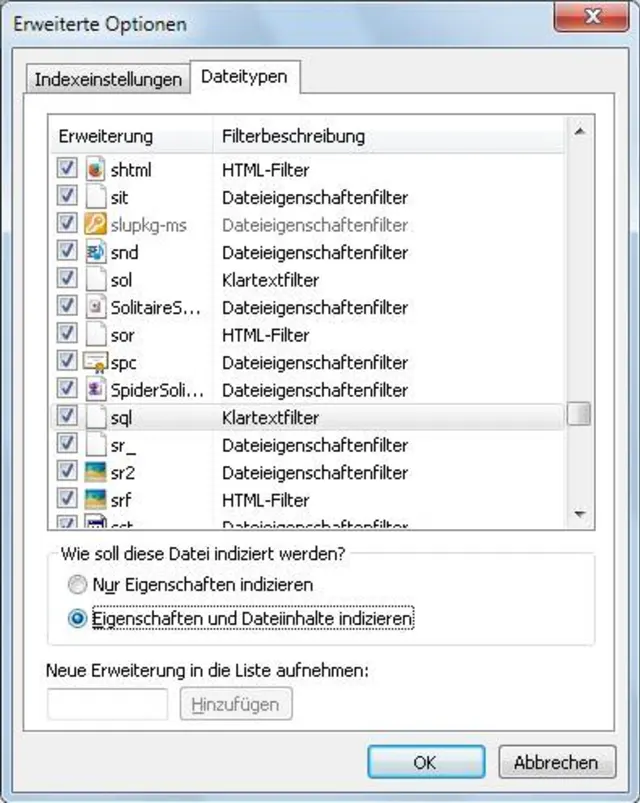
Welche Dateitypen soll Windows mit Inhalt indizieren?
Quelle: PCtipp.chSind die benötigten Ordner in den Index aufgenommen und die Dateitypen für Sie richtig eingestellt, ist ein guter Zeitpunkt, den Index neu zu erstellen. Öffnen Sie die Indizierungsoptionen, klicken auf Erweitert und im Reiter Indexeinstellungen auf Neu erstellen. Bis der Index aufgrund der neuen Einstellungen fertig erzeugt ist, dauert es ein Weilchen. Je nach Datenmenge lassen Sie den PC vielleicht mal ein paar Stunden laufen. (PCtipp-Forum)










Kommentare