

Geht doch keinen was an
Windows: Beim Anmelden den Namen statt der Mailadresse zeigen
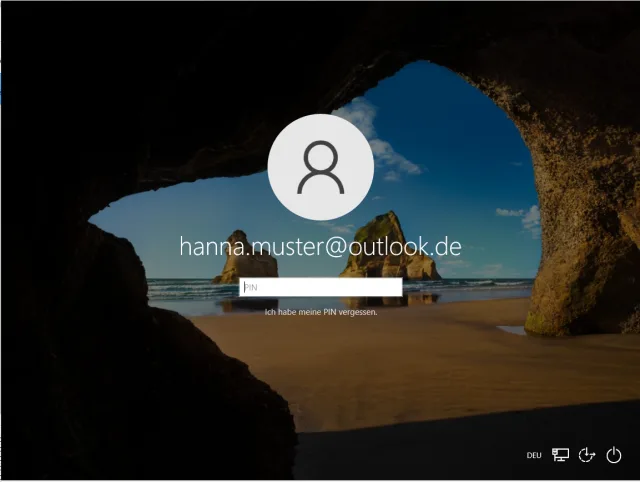
Wenn Sie unterwegs in der S-Bahn Ihr Notebook aufklappen und sich einloggen, möchten Sie vielleicht nicht, dass jemand, der zufällig neben Ihnen sitzt, Ihre Mailadresse sieht.
Ist es ein ziemlich frisches Microsoft-Konto? Dass auf dem Schirm nicht Ihr Name, sondern Ihre Mailadresse steht, liegt meist daran, dass zum Zeitpunkt der Installation des Gerätes noch kein Name in Ihrem Microsoft-Konto hinterlegt war.
Lösung: Öffnen Sie einen Webbrowser, darin die Adresse https://account.live.com. Loggen Sie sich dort mit Ihrer Microsoft-Adresse und dem zugehörigen Passwort ein. Schon entdecken Sie Namen hinzufügen. Klicken Sie direkt drauf.

Hier finden Sie nach dem Einloggen direkt «Namen hinzufügen»
Quelle: PCtipp.chTippen Sie Ihren Vor- und Nachnamen ein und lösen Sie allenfalls das kleine angezeigte Captcha-Rätsel. Das dürfte es schon gewesen sein. Starten Sie den PC neu.
Hat es nicht genützt? Wenn das noch nicht zum Erfolg geführt hat, dann helfen Sie noch etwas nach. Klicken Sie auf Start und tippen Sie netplwiz ein. Führen Sie es aus und bestätigen Sie allenfalls die Administrator-Rechte. Klicken Sie den betroffenen Nutzernamen an und verwenden Sie Eigenschaften. Tippen Sie im Feld Voller Name Ihren Namen ein. Klicken Sie in den beiden geöffneten Fenstern auf OK und starten Sie den PC neu.
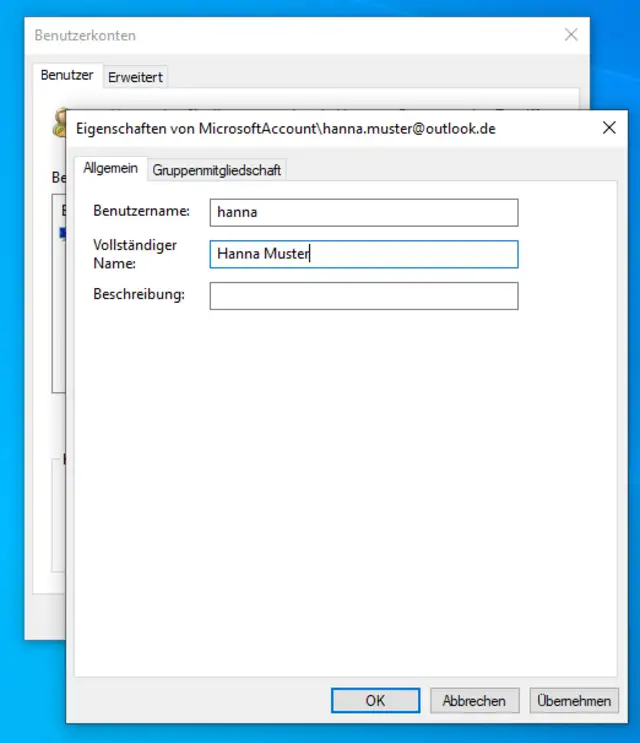
Über die herkömmliche Benutzerverwaltung netplwiz lässt sich der volle Name ebenfalls hinzufügen
Quelle: PCtipp.chAnderswo fanden wir zu diesem Problem auch den Tipp, in der Windows-Registry in diesem Zweig den «Ordner» mit der betroffenen Mailadresse zu löschen, was aber bei unserem Testsystem nicht den gewünschten Effekt zeigte und vielleicht unerwünschte Auswirkungen haben könnte, weshalb wir davon abraten: HKEY_USERS\.DEFAULT\Software\Microsoft\IdentityCRL\StoredIdentities\.
Erscheinen Name und Mailadresse?
Was, wenn Sie auf Ihrem Anmeldeschirm gleich beides sehen, nämlich den Namen und darunter die Mailadresse?Unter Windows 11 öffnen Sie die Einstellungen. Via Konten geht es zu Anmeldeoptionen. Scrollen Sie etwas herunter, finden Sie den Punkt «Im Anmeldebildschirm Kontodetails wie E-Mail-Adresse anzeigen». Deaktivieren Sie diesen via Kippschalter. Dieser war übrigens auf all unseren Testsystemen schon standardmässig ausgeknipst.

Hier finden Sie die Anmeldeoptionen unter Windows 11 mit der Funktion «Im Anmeldebildschirm Kontodetails wie E-Mail-Adresse anzeigen», die sich ein- oder ausschalten lässt
Quelle: PCtipp.chFast gleich unter Windows 10: Öffnen Sie die Einstellungen, gehen Sie zu Konten. Auch hier finden Sie die Anmeldeoptionen. Deaktivieren Sie die Option wie «Kontodetails wie die E-Mail-Adresse auf dem Sperrbildschirm anzeigen».









Kommentare